
Google Sheets met WordPress synchroniseren kan uren handmatig werk besparen, vooral bij het beheren van dynamische inhoud zoals Locatiepagina's of productcatalogi. De twee belangrijkste methoden zijn:
- Plug-ins gebruiken: Hulpmiddelen zoals LPagery automatiseer real-time-synchronisatie, pagina-aanmaak en updates op basis van uw Google Sheets-gegevens. Ideaal voor frequente updates en grootschalige projecten.
- Handmatige CSV-import/export: Een budgetvriendelijke optie voor incidentele updates, hoewel het ontbreekt aan automatisering en foutgevoelig kan zijn.
Snelle vergelijking
Methode | Geschikt voor | Voordelen | Nadelen |
|---|---|---|---|
Plug-ins | Regelmatige updates, grootschalig | Realtime-synchronisatie, automatisering | Vereist plug-in-abonnement |
CSV-import/CSV-export | Af en toe updates | Lage kosten, eenvoudige installatie | Geen realtime-updates, handmatig werk |
Als u meerdere pagina's beheert of realtime updates nodig hebt, zijn plug-ins zoals LPagery uw beste optie. Voor incidentele, eenmalige updates kan CSV-import/export volstaan. Laten we de details van elke methode nader bekijken.
Integratiemethoden
Wanneer je Google Sheets met WordPress koppelt, heb je twee hoofdopties: het gebruik van WordPress-plug-ins of het handmatig overzetten van gegevens via CSV-bestanden. Laten we elke methode uiteenzetten om je te helpen bepalen welke het beste werkt voor jouw setup.
Opties voor WordPress-plug-ins
Plugins zijn de gemakkelijkste manier om Google Sheets te koppelen aan WordPress. Hulpmiddelen zoals LPagery Val op door taken te automatiseren zoals realtime-synchronisatie en het creëren van sjabloon-gebaseerde pagina's. Dit maakt het een uitstekende optie voor SEO-teams die grootschalige lokale projecten beheren.
Hier is een snelle vergelijking van populaire plug-ins:
Plug-in | Belangrijkste kenmerken | Geschikt voor | Startprijs |
|---|---|---|---|
LPagery | Pagina's maken vanuit Google Sheets, SEO-tools | Lokale SEO | $27/maand |
WP Sheet Editor | Tweerichtingsynchronisatie, geplande exporten/importen | Inhoud beheren met WooCommerce | $99/jaar |
Spreadsheet-integratie | Tweeweg-synchronisatie, werkt met meerdere plug-ins | Algemeen gebruik van WordPress | $4,17/maand |
TablePress | Statische tabelimporten, periodieke updates | Eenvoudige gegevensweergave | Gratis (Premium: $189/jaar) |
CSV-import en CSV-export
Als je op zoek bent naar een handmatige en budgetvriendelijke methode, is het overzetten van gegevens via CSV-bestanden een optie. Dit proces omvat:
- Exporteren vanuit Google Sheets: Download je gegevens als CSV-bestand.
- Importeren naar WordPress: Gebruik WordPress-importtools of plugins zoals WP All Import om de gegevens te uploaden.
Hoewel het eenvoudig is, heeft deze methode nadelen. Het ondersteunt geen updates in realtime, vereist regelmatig handmatig werk en kan leiden tot fouten. Het is ook niet ideaal voor frequente updates of het beheren van grote hoeveelheden content.
Welke Methode Moet U Kiezen?
Als je meerdere locatiepagina's beheert of regelmatig updates nodig hebt, zijn plug-ins zoals LPagery de beste keuze. Hiermee kun je pagina's op je WordPress-website creëren, bijwerken en verwijderen, allemaal vanuit je Google Sheet. Aan de andere kant, als je behoeften sporadisch zijn en het budget beperkt is, kan de CSV-methode de klus klaren.
LPagery Installatiehandleiding
Hoe installeer je de plugin
Om te beginnen koopt u de Extended- of Ultimate-plannen van LPagery (Alleen deze bevatten de Google Sheet-synchronisatie) door naar de Prijzenpagina. Zodra het is geïnstalleerd, activeert u het en stelt u de verbinding met Google Sheets in. U kunt volgen Deze gids voor het gebruik van Google Sheets in LPagery.
Een pagina-sjabloon bouwen
Om aan de slag te gaan, moet je een sjabloonpagina aanmaken. Dit is een pagina zoals elke andere pagina, maar met placeholders erin. Deze placeholders worden op elke pagina die nieuw is aangemaakt vervangen door de gegevens uit je Google Sheet.
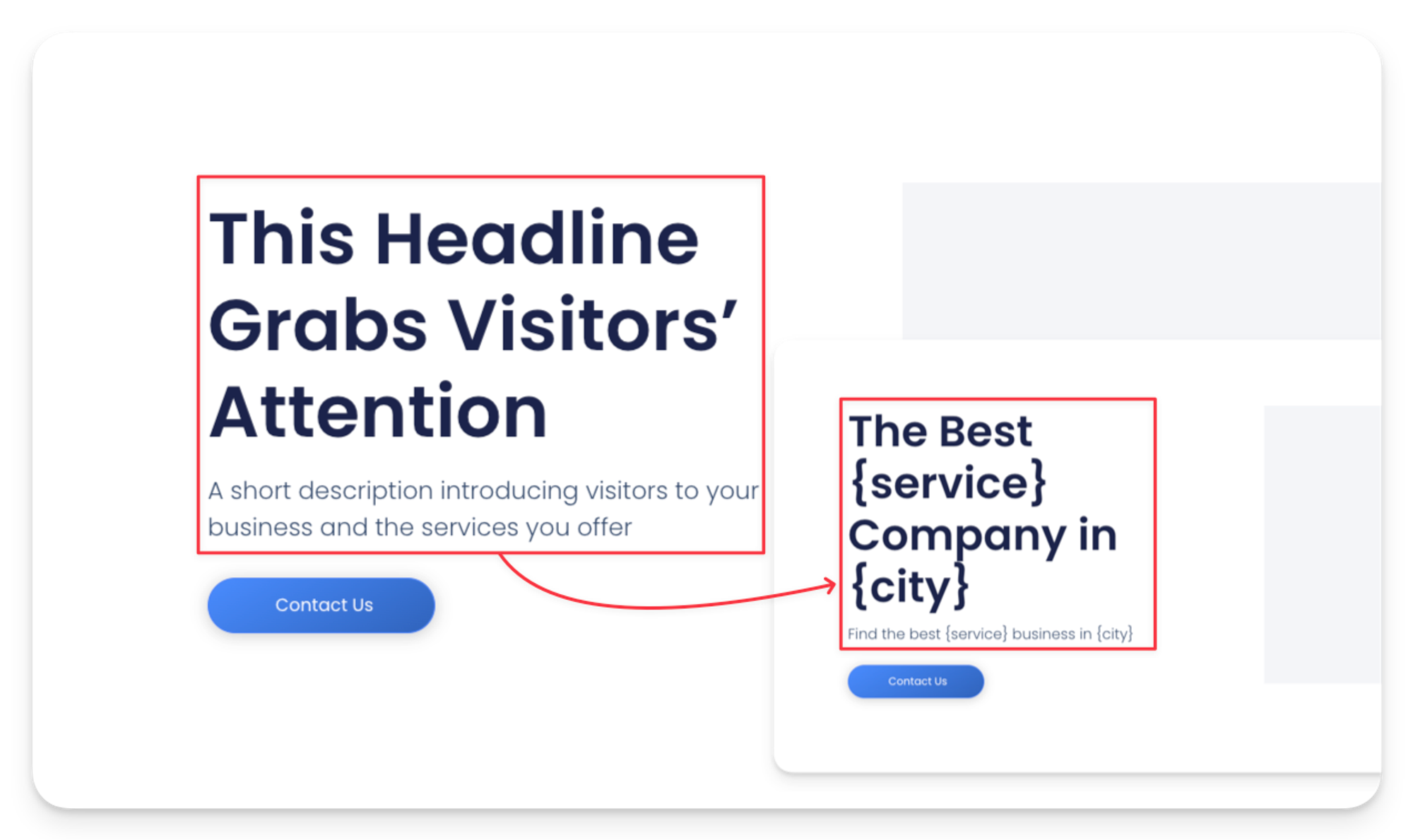
Hoe Google Sheets-synchronisatie te activeren
- Tijdens het aanmaken van de initiële pagina: Wanneer je een nieuwe pagina-reeks opzet met Google Sheets als gegevensinvoer, schakel dan de synchronisatie-optie in voordat je de pagina's maakt. Kunt u alstublieft de Engelse tekst die vertaald moet worden aanleveren? Gelieve de Engelse tekst te leveren die vertaald moet worden.
- Selecteer eerst Google Sheet als invoertype.. Please paste the English text you want translated into Dutch. I will preserve the tone, style, and formatting and ensure SEO optimization in Dutch. If you have a target audience or specific keywords, please include them.
- Dan Schakel de schakelaar in. voor de Google Sheets-synchronisatie Er is geen tekst om te vertalen. Gelieve de Engelse tekst te plaatsen die vertaald moet worden naar het Nederlands.
- Synchronisatie-instellingen configurerenKunt u de Engelse tekst die vertaald moet worden aanleveren? Kunt u de Engelse tekst sturen die vertaald moet worden? Dan vertaal ik deze naar het Nederlands met behoud van toon en stijl, en optimaliseer ik de tekst voor SEO.
- Synchroniseer pagina-creaties: Nieuwe pagina's worden automatisch aangemaakt wanneer je nieuwe rijen toevoegt aan het Google Sheet.
- Pagina-updates synchroniseren: Pagina's zullen worden bijgewerkt wanneer wijzigingen worden aangebracht in de overeenkomstige rijen in de Google Sheet.
- Synchroniseer pagina-verwijderingen: Pagina's worden in WordPress verwijderd als de bijbehorende rijen uit het Google Sheet verwijderd worden. Kunt u alstublieft de Engelse tekst aanleveren die vertaald moet worden?
- Maak de pagina's aan. LPagery zal nu controleren op wijzigingen in uw Google Sheet volgens het ingestelde schema.
- Na het aanmaken van de pagina-set: Als pagina's al zijn aangemaakt met een Google Sheet, kun je later synchronisatie inschakelen via de LPagery-instellingen. Geen tekst ontvangen om te vertalen. Plak alstublieft de Engelse tekst die vertaald moet worden. Kunt u de Engelse tekst aanleveren die vertaald moet worden naar het Nederlands? Dan behoud ik de toon, stijl en opmaak en zorg ik voor SEO-optimalisatie.
- Ga naar "Pagina's beheren":
- Klik op het menupictogram van de pagina-set waarvoor u Google Sheet-synchronisatie wilt inschakelen:
- Klik op "Google Sheet Sync Settings".
- Schakel de Google Sheets-synchronisatie in en pas de instellingen aan.
Synchronisatieproces
Na het inschakelen van de synchronisatie zal LPagery automatisch pagina's bijwerken op basis van de wijzigingen in uw Google Sheet volgens het geconfigureerde schema. U kunt de synchronisatie-instellingen beheren, logs bekijken en de volgende synchronisatie monitoren vanuit het LPagery-dashboard.
Kolom in een spreadsheet | Sjabloon-voorbeeldtekst | Beschrijving |
|---|---|---|
Stadsnaam | {city} | Naam van de locatie |
Staat | {state} | Staat of regio |
Openingstijden | {uren} | Openingstijden |
Diensten | {diensten} | Lijst met diensten |
Automatisering van paginabeheer
LPagery verzorgt automatisch het aanmaken, bijwerken en verwijderen van pagina's op basis van wijzigingen in uw spreadsheet. Google Sheets-synchronisatie De functie zorgt voor automatische updates, waardoor je WordPress-pagina's in lijn blijven met de nieuwste gegevens.
De Auto Sync-functie zorgt ervoor dat je WordPress-pagina's altijd de meest recente gegevens uit je Google Sheets weergeven, waardoor het ideaal is voor bedrijven die meerdere locatiepagina's beheren of regelmatig bijgewerkte inhoud hebben. [1]
Nu alles geregeld is, kun je je aandacht richten op het bijwerken van je spreadsheet en ervoor zorgen dat deze soepel draait.
sbb-itb-4893451
Tips en Richtlijnen
Organisatie van spreadsheets
Het goed gestructureerd houden van uw spreadsheet is essentieel voor een soepele werking met LPagery en nauwkeurige pagina-updates. Organiseer uw Google Sheets-gegevens zorgvuldig om een naadloze integratie te garanderen. Voor de beste resultaten maakt u aparte tabbladen aan voor verschillende typen inhoud, zoals locatiepagina's, dienstpagina's of productlijsten.
Inhoudstype | Bladnaam | Kolomkoppen |
|---|---|---|
Locatiepagina's | Blad 1 | Stad, Staat, Adres, Openingstijden, Diensten |
Dienstenpagina's | Blad 2 | Dienstnaam, Beschrijving, Prijsstelling, Kenmerken |
Productvermeldingen | Blad 3 | Productnaam, SKU, Prijs, Voorraad |
Om consistentie te behouden, gebruik gegevensvalidatieregels in Google Sheets. Dit helpt fouten te voorkomen, vooral wanneer meerdere gebruikers updates uitvoeren.
Gegevensbescherming
Hoewel LPagery beveiligde authenticatie gebruikt om uw gegevens te beschermen, moet u ook deze voorzorgsmaatregelen nemen:
- Maak een back-up van je spreadsheet regelmatig, vooral voordat bulkwijzigingen worden aangebracht.
- Aparte test- en productieomgevingen door verschillende spreadsheets te gebruiken.
"Het gebruik van plug-ins zoals LPagery die beveiligde authenticatiemethoden bieden, zoals serviceaccount-authenticatie, minimaliseert het risico op onbevoegde toegang terwijl een naadloze integratie tussen platforms behouden blijft." [1]
Veelvoorkomende Problemen en Oplossingen
Hier zijn enkele typische problemen die u mogelijk tegenkomt bij het gebruik van LPagery voor Google Sheets-integratie, samen met de bijbehorende oplossingen.
1. Synchronisatievertragingen
LPagery’s Auto Sync draait standaard elke 15 minuten. Als u snellere updates nodig heeft, start dan handmatig een synchronisatie vanaf het dashboard. Voor terugkerende vertragingen controleert u de PHP-time-out-instellingen van uw server en past u ze zo nodig aan.
2. Problemen met gegevensmapping
Zorg ervoor dat de kolommen in uw spreadsheet precies overeenkomen met de placeholders in uw sjablonen.
Om prestatieproblemen te voorkomen, houd je Google Sheets onder de 50.000 rijen per blad. Voor grotere datasets verdeel ze over meerdere werkbladen en maak gebruik van de batchverwerkingsfuncties van LPagery.
Samenvatting
LPagery vereenvoudigt inhoudautomatisering voor WordPress door Google Sheets te gebruiken als een dynamische inhoudendatabase. Zodra het is ingesteld, automatiseert het het aanmaken van pagina's, updates en beheer, en synchroniseert het wijzigingen van uw spreadsheet naar uw WordPress-site binnen 15 minuten.
Waarom LPagery gebruiken?
Zo maakt LPagery het beheren van WordPress-inhoud gemakkelijker:
Functionaliteit | Wat het doet | Hoe Het Helpt |
|---|---|---|
Tijdsefficiëntie | Automatiseert het aanmaken van pagina's en updates | Tot wel 90% minder handmatig werk |
Gegevensnauwkeurigheid | Synchroniseert rechtstreeks, zodat kopieer- en plakfouten worden voorkomen. | Houd je inhoud consistent |
Schaalbaarheid | Ondersteunt maximaal 50.000 rijen per werkblad | Perfect voor grootschalige projecten |
Beveiliging | Maakt gebruik van authenticatie met een serviceaccount | Beschermt uw gegevens |
Het opzetten van LPagery is eenvoudig. Het omvat het installeren van de plugin, het aanmaken van sjablonen en het koppelen van Google Sheets. Deze aanpak zorgt ervoor dat bedrijven dynamische inhoud over meerdere pagina's veilig en efficiënt kunnen beheren.
Tips voor het beste resultaat
LPagery werkt het beste met goed gestructureerde spreadsheets en georganiseerde gegevens. Het is ook compatibel met populaire pagina-bouwers en SEO-tools, waardoor het een uitstekende keuze is voor het beheren van locatie-specifieke pagina's, dienstengidsen of productcatalogi.
Voor bureaus en freelancers die meerdere sites beheren, biedt het Extended-plan geavanceerde functies zoals dynamische inhoudgeneratie en ondersteuning voor aangepaste berichttypen.
Met deze functies in gedachten duiken we in enkele veelgestelde vragen over het synchroniseren van Google Sheets met WordPress.
Veelgestelde vragen
Hoe synchroniseer ik Google Sheets met WordPress via LPagery?
Het synchroniseren van Google Sheets met WordPress via LPagery is een eenvoudig proces. Zo werkt het:
- Installeer en activeer de Gelieve de Engelse tekst hier te plakken die vertaald moet worden naar het Nederlands. Vermeld ook eventuele SEO-sleutelwoorden en gewenste toon. LPagery plug-in op jouw WordPress-site.
- Maak een WordPress-sjabloonpagina om je inhoud te structureren.
- Verbind uw spreadsheet via het dashboard van LPagery.
- Koppel je kolommen aan placeholders om een nauwkeurige gegevensplaatsing te waarborgen (zie de "LPagery Installatiehandleiding" sectie voor gedetailleerde stappen)."
Zodra het is ingesteld, synchroniseert de plugin automatisch, zodat je WordPress-pagina's up-to-date blijven met wijzigingen in je Google Sheet. Voor een soepele synchronisatie zorg je ervoor dat je spreadsheet duidelijke kolomkoppen heeft die overeenkomen met de plaatsaanduidingen in je sjabloon.
Wat zijn de verschillende methoden voor WordPress-Google Sheets-integratie?
Er zijn verschillende manieren om Google Sheets te integreren met WordPress, zoals het gebruik van CSV-imports of het rechtstreeks insluiten van bladen. Echter onderscheidt LPagery zich als een dynamische oplossing voor het beheren van inhoud. Het automatiseert het aanmaken van pagina's, werkt de inhoud vrijwel realtime bij en gebruikt beveiligde serviceaccount-authenticatie om uw gegevens te beschermen.
LPagery is vooral handig voor bedrijven die locatie-specifieke pagina's of dienstengidsen beheren die frequente updates vereisen. De automatische synchronisatie maakt handmatige updates overbodig en vermindert fouten die vaak voorkomen bij andere methoden.

I’m an experienced SEO professional with over a decade of helping over 100 businesses rank higher online, especially local businesses, e-commerce stores and SaaS. As the co-founder of LPagery, I specialize in practical, proven strategies for regular SEO and Local SEO success.
Deze post kan affiliate-links bevatten waar wij een commissie op verdienen wanneer een product wordt aangeschaft.
I’m an experienced SEO professional with over a decade of helping over 100 businesses rank higher online, especially local businesses, e-commerce stores and SaaS. As the co-founder of LPagery, I specialize in practical, proven strategies for regular SEO and Local SEO success.