Afbeeldingsverwerking
Een andere afbeelding op elke pagina, gekozen in je spreadsheet
Voeg aan je bronbestand een kolom toe met de naam van de afbeelding op je templatepagina en plaats de afbeelding voor elke pagina daarin. LPagery plaatst die afbeelding op de pagina die het genereert.
Gebruik afbeeldingen uit je mediabibliotheek, afbeeldings-URL's of één afbeelding die voor elke pagina onder een nieuwe naam wordt gekopieerd.
.png&w=256&q=75&dpl=dpl_CPAudYDxHE26EbfpA3oFjSbrFqEb)
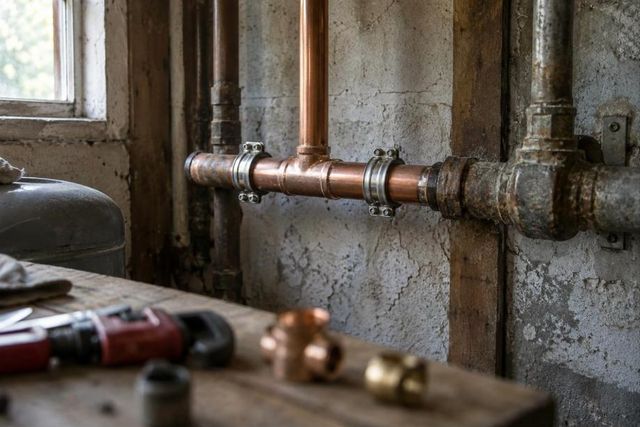

Wat je krijgt
Elke pagina toont afbeeldingen die erbij horen
Kies de foto voor elke pagina in je bronbestand
Plaats in elke rij een bestandsnaam uit je mediabibliotheek of een afbeeldings-URL. Voordat LPagery iets genereert, toont de preview welke afbeelding elke pagina krijgt en markeert deze de afbeeldingen die worden gedownload of gekopieerd.
Bestanden uit de mediabibliotheek, afbeeldings-URL's en kopieën per pagina
Een eigen bestandsnaam en alt-tekst voor elke pagina
Schrijf de alt-tekst en titel van je templateafbeelding met placeholders, zoals "Loodgieter in {city}", en plaats een bestandsnaam zoals plumber-in-{city}.jpg in de afbeeldingskolom. Elke pagina krijgt een eigen kopie van de afbeelding onder die naam, met de alt-tekst, titel, onderschrift en beschrijving ingevuld vanuit de rij.
Bestandsnaam, alt-tekst, titel, onderschrift en beschrijving per pagina
De uitgelichte afbeelding verandert mee
LPagery vervangt de afbeelding overal waar je template deze gebruikt: in de content, in gegevens van page builders en als uitgelichte afbeelding. Waar je thema uitgelichte afbeeldingen toont, toont elke pagina zijn eigen afbeelding. In Live Mode tonen pagina's die één afbeeldingsbestand delen deze met hun eigen alt-tekst.
Afbeeldingen in content, afbeeldingen in page builders en de uitgelichte afbeelding
Hoe het werkt
Eén afbeeldingskolom in je bronbestand
- 1
Voeg een afbeelding toe aan je templatepagina
Plaats een afbeelding uit je mediabibliotheek op je templatepagina, bijvoorbeeld plumber.jpg, in de content of als uitgelichte afbeelding.
- 2
Voeg een afbeeldingskolom toe
Geef een kolom in je bronbestand exact dezelfde naam als het afbeeldingsbestand, plumber.jpg. Elke rij vermeldt vervolgens de afbeelding voor die pagina: een bestandsnaam uit de mediabibliotheek, een afbeeldings-URL of een naam met placeholders zoals plumber-in-{city}.jpg.
- 3
Voeg placeholders toe aan de afbeeldingsgegevens
Optioneel: schrijf in de mediabibliotheek de alt-tekst en titel van de templateafbeelding met placeholders, zoals "Loodgieter in {city}", zodat LPagery deze invult voor elke gekopieerde of gedownloade afbeelding.
- 4
Controleer de preview en genereer
De preview voor Generatie bevestigen toont de afbeelding van elke pagina naast de bijbehorende rij. LPagery genereert vervolgens de pagina's, elk met een eigen afbeelding.
Live Mode houdt één afbeeldingsbestand voor de hele set
Wanneer de afbeeldingskolom een bestandsnaam met placeholders bevat, houdt Live Mode de templateafbeelding als één bestand in je mediabibliotheek in plaats van voor elke pagina een kopie te maken. De alt-tekst en titel worden nog steeds per pagina ingevuld. Afbeeldings-URL's worden nog steeds gedownload. Als Virtuele afbeeldings-URL's is ingeschakeld in Instellingen, wordt de afbeelding voor elke pagina ook onder een eigen bestandsnaam aangeboden.
Vragen over afbeeldingsverwerking
- Welk abonnement heb ik nodig?
Afbeeldingsverwerking maakt deel uit van de abonnementen Extended en Ultimate en is daar standaard ingeschakeld. Je vindt de optie onder Instellingen, op het tabblad Generatie.
- Kan LPagery afbeeldingen van URL's downloaden?
Ja. Plaats de afbeeldings-URL in de rij, open vervolgens de templateafbeelding in de mediabibliotheek en vul Downloadnaam in, bijvoorbeeld plumber-in-{city}. LPagery downloadt elke afbeelding naar je mediabibliotheek onder die naam, met de alt-tekst, titel, het onderschrift en de beschrijving van de templateafbeelding. Zonder downloadnaam toont de preview "Downloadnaam ontbreekt" en slaat LPagery die afbeelding over.
- Welke afbeeldingsformaten werken?
De naam van de afbeeldingskolom moet eindigen op .png, .jpg, .jpeg, .heic, .gif, .svg of .webp, in kleine letters, zoals plumber.jpg. Afbeeldingen die via een URL worden gedownload, kunnen PNG, JPG, HEIC, GIF of WebP zijn.
- Vullen updates mijn mediabibliotheek met kopieën?
Voordat LPagery een afbeelding kopieert of downloadt, zoekt het naar een afbeelding met dezelfde bestandsnaam in je mediabibliotheek en gebruikt het die. Als je opnieuw een update uitvoert, worden de afbeeldingen van de eerste uitvoering opnieuw gebruikt.
- Wat doet Metadata bijwerken?
Dit is een selectievakje bij de templateafbeelding in de mediabibliotheek. Wanneer een rij een afbeelding vermeldt die al in je mediabibliotheek staat, laat LPagery de alt-tekst en titel ongewijzigd. Als Metadata bijwerken is aangevinkt, vult LPagery deze in vanuit de alt-tekst, titel, het onderschrift en de beschrijving van de templateafbeelding, wanneer deze placeholders bevatten.
- Heb ik de exacte bestandsnaam nodig?
Gebruik de bestandsnaam zoals deze in je mediabibliotheek wordt weergegeven, bijvoorbeeld brooklyn-sink.jpg. Hoofdletters en kleine letters maken niet uit. LPagery vindt ook afbeeldingen die WordPress met -scaled in de naam heeft opgeslagen.
- Werkt het met Featured Image from URL (FIFU)?
Ja. Als de FIFU-plugin actief is, voeg je de kolommen lpagery_fifu_url en lpagery_fifu_alt toe aan je bronbestand. LPagery geeft de URL en alt-tekst uit elke rij door aan FIFU als uitgelichte afbeelding van die pagina. Dit werkt voor pagina's in Classic Mode.
Geef elke pagina eigen afbeeldingen
Afbeeldingsverwerking maakt deel uit van de abonnementen Extended en Ultimate.