PDF's inbedden WordPress Het is een eenvoudige manier om documenten zoals menu's, gidsen of brochures te delen zonder downloads te vereisen. Hier zijn de drie belangrijkste methoden om dit te doen:
- WordPress Mediabibliotheek: PDF's rechtstreeks uploaden en embedden met de ingebouwde functies van WordPress. Ideaal voor snelle opzetten, maar beperkt in maatwerk.
- PDF-plug-ins: Gebruik tools zoals PDF-embedder of EmbedPress voor geavanceerde functies zoals responsief ontwerp, klikbare links en navigatiebediening.
- Aangepaste HTML: Voeg een iframe toe aan je inhoud voor volledige controle over de weergave en betere prestaties, maar vereist basale programmeervaardigheden.
Snelle vergelijking
Methode | Gebruiksgemak | Kenmerken | Geschikt voor |
|---|---|---|---|
Mediabibliotheek | Eenvoudig | Basisembedding | Eenvoudige opstellingen |
PDF-plug-ins | Matig | Geavanceerde aanpassingen | Interactieve documenten |
Aangepaste HTML | Geavanceerd | Volledige controle | Prestatie-optimalisatie |
Kies de methode die het beste bij uw behoeften past, of u nu de voorkeur geeft aan eenvoud, interactiviteit of maatwerk.
Methode 1: WordPress Mediabibliotheek
De WordPress Media Library is een eenvoudige manier om PDF's op je website in te sluiten. Het is een ingebouwde functie, dus je hebt geen plug-ins of technische expertise nodig, wat het een snelle oplossing maakt voor kleine bedrijven om documenten te delen.
Hoe PDF's te uploaden en toe te voegen
Een PDF toevoegen via de mediabibliotheek is een eenvoudig proces:
- Upload uw PDF: Ga naar de Media Bibliotheek in je WordPress-dashboard, klik op 'Nieuw bestand' en upload je PDF-bestand door het te slepen en neer te zetten, of door je bestanden te bladeren.
- Integreer de PDF in uw inhoudEr ontbreekt Engelse tekst om te vertalen. Kunt u alstublieft de tekst aanleveren die u vertaald wilt hebben naar het Nederlands? Laat eventueel ook SEO-sleutelwoorden weten als u wilt dat ik die integreer. Kunt u alstublieft de Engelse tekst aanleveren die vertaald moet worden?
- Blokkeneditor: Gebruik het 'PDF Embedder'-blok in de Gutenberg-editor om uw PDF rechtstreeks in een pagina of bericht in te sluiten [2].
- Klassieke Editor: Klik op ‘Media toevoegen’ boven de editor, selecteer uw PDF uit de Mediabibliotheek en voeg deze toe aan uw inhoud [4].
Aspect | Mediabibliotheek Details |
|---|---|
Maximale Bestandsgrootte | Afhankelijk van webhosting (meestal 2–50 MB) |
Ondersteunde formaten | Alleen PDF-bestanden |
Standaardweergave | Opent in een nieuw venster of als downloadlink |
Mobiele ondersteuning | Basis, niet geoptimaliseerd voor responsiviteit |
Nadelen van de Media Library-methode
Hoewel deze methode eenvoudig te gebruiken is, zijn er enkele nadelen die de gebruikerservaring kunnen beïnvloeden:
- Beperkte Maatwerkopties: PDF-bestanden openen in een nieuw venster en ontbreken geavanceerde weergave-opties of navigatiebediening. [1].
- Weergave en beveiligingszorgen: Mobiel bekijken kan problematisch zijn, en er is geen bescherming tegen ongeautoriseerd delen [3].
- Geen Tracking: Je zult niet kunnen zien hoe gebruikers met je PDF's omgaan.
Als uw bedrijf functies nodig heeft zoals responsief ontwerp, analyses, of betere personalisatie, kan een speciale PDF-plug-in een betere keuze zijn. Deze beperkingen maken de Media Library-methode minder geschikt voor bedrijven met meer geavanceerde vereisten.
Methode 2: PDF WordPress-plug-ins
Als de basisfuncties van de mediabibliotheek niet genoeg zijn, kunnen plug-ins je meer controle geven over het insluiten van PDF's. Twee populaire opties in 2025 zijn PDF-embedder en EmbedPress.
Het opzetten van de PDF-embedder Plug-in
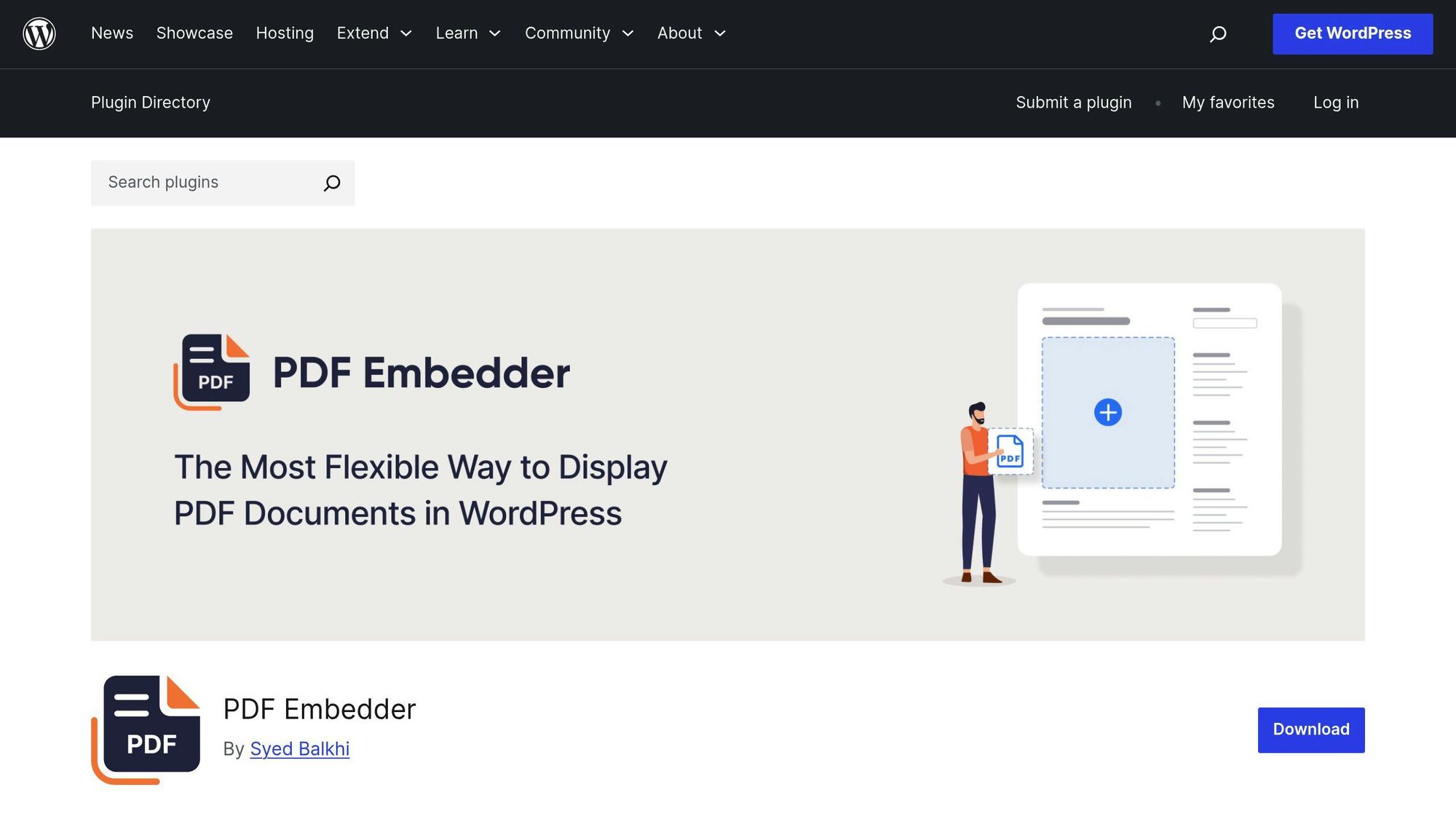
Aan de slag met PDF Embedder is eenvoudig:
- Ga naar "Plugins > Nieuwe toevoegen" in jouw WordPress-dashboard.
- Zoek naar PDF Embedder en klik Installeren.
- Activeer de plug-in en pas de instellingen aan waar nodig.
De gratis versie bevat automatische grootteaanpassing en een eenvoudige navigatiebalk. Voor $29,50 per jaar voegt de premiumversie functies toe zoals downloadknoppen en klikbare links binnen PDF's. [1].
PDF Embedder is geweldig als je op zoek bent naar een plugin die zich richt op PDF's. Echter, als je ook een tool nodig hebt die met andere mediavormen kan omgaan, is EmbedPress wellicht beter geschikt.
Gebruik EmbedPress
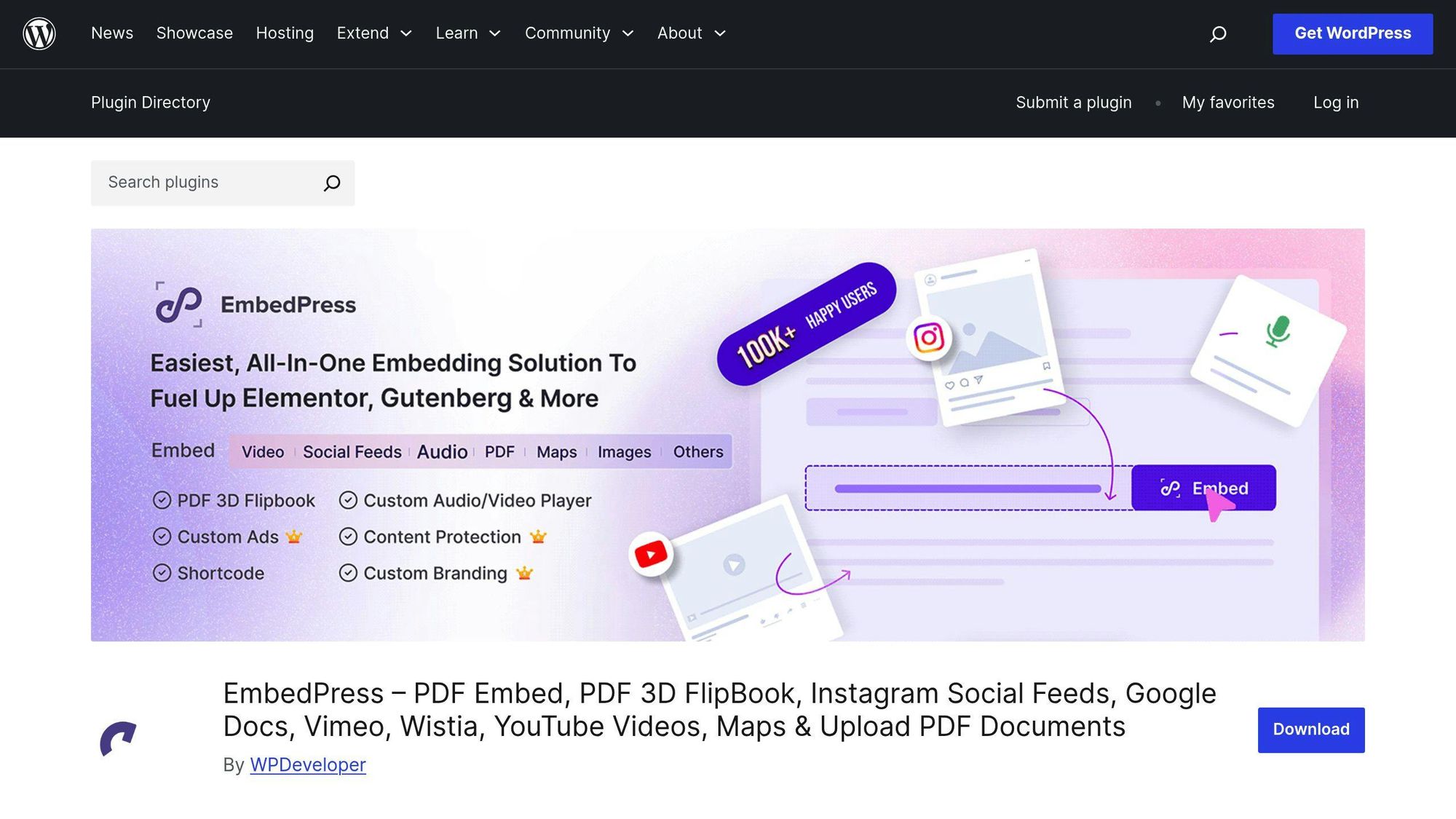
EmbedPress werkt naadloos samen met paginabouwers zoals Elementor en Divi. Het biedt een responsief ontwerp, één-klik-insluiten, en ondersteunt WPML voor vertaling. Dit maakt het een solide keuze voor bedrijven die verschillende soorten media beheren, en niet alleen PDF's.
PDF Embedder en EmbedPress vergelijken
Functionaliteit | Gratis PDF-embedder | PDF Embedder Premium | EmbedPress Gratis | EmbedPress Pro |
|---|---|---|---|---|
Kernfuncties | Basisnavigatie, Responsief ontwerp | Geavanceerde navigatie, Downloadknop, Responsief ontwerp | Basisembedding, Responsief ontwerp | Geavanceerde insluiting, Downloadopties, Responsief ontwerp |
Ondersteuning voor hyperlinks | Nee | Ja | Nee | Ja |
Page Builder-integratie | Nee | Nee | Ja | Ja |
Branding op maat | Nee | Nee | Nee | Ja |
Beveiligingsfuncties | Basis | Geavanceerde PDF-beveiliging | Basis | Geavanceerd |
Prijzen | Gratis | Vanaf $29.50/jaar | Gratis | Maatwerkplannen |
Voor kleine bedrijven die volledige controle willen over het embedden van PDF's, PDF Embedder Premium is een eenvoudige optie. Als u ondersteuning nodig heeft voor andere mediaformaten, EmbedPress biedt meer flexibiliteit [3].
"De specifieke behoeften van uw website en het type inhoud dat u van plan bent te embedden, zouden uw keuze moeten bepalen. PDF Embedder blinkt uit in PDF-specifieke functies, terwijl EmbedPress bredere media-ondersteuning biedt." [3]
Premium-versies van beide plug-ins bevatten ook geavanceerde beveiliging om uw PDF's te beschermen tegen delen of afdrukken zonder toestemming. [3].
Methode 3: HTML-code voor PDF-bestanden
Het gebruik van HTML om PDF's in te sluiten biedt directe controle over hoe het document op je site verschijnt. Het kan bovendien de prestaties van je pagina verbeteren, aangezien er geen plug-ins nodig zijn.
Stappen om een PDF te embedden met HTML
- Upload uw PDF: Voeg uw PDF toe aan de mediabibliotheek (raadpleeg Methode 1 voor instructies).
- Code toevoegen: Voeg de volgende iframe-code toe aan de HTML-editor van je WordPress-pagina of -bericht:
<code class="language-html"><iframe src="https://example.com/wp-content/uploads/2024/01/your-pdf.pdf" width="100%" height="500" frameborder="0" scrolling="no" sandbox="allow-same-origin allow-scripts" loading="lazy"> </iframe> </code>
Optionele attributen:
- sandbox: Voegt een extra beveiligingslaag toe door bepaalde acties binnen de iframe te beperken.
- loading="lazy": Vertraagt het laden van de PDF totdat het nodig is, waardoor de paginasnelheid verbetert.
- Scrollen: Bepaalt of gebruikers in het ingebedde frame kunnen scrollen.
Voordelen en nadelen van de HTML-methode
Aspect | Voordelen | Nadelen |
|---|---|---|
Prestaties | Geen plug-in-overhead, sneller laden | Beperkte interactiviteit |
Maatwerk | Volledige controle over grootte en uiterlijk | HTML-basiskennis vereist |
Beveiliging | Directe controle over het hosten van bestanden | Handmatige beveiligingsmaatregelen zijn vereist. |
Mobiele Ondersteuning | Kan met CSS responsief worden gemaakt. | Misschien zijn er extra aanpassingen nodig voor mobiele weergaven. |
Kenmerken | Eenvoudig te installeren | Mist ingebouwde navigatiefuncties |
Tips voor een betere implementatie
- Gebruik HTTPS om een veilige levering van bestanden te garanderen en de PDF op verschillende apparaten te testen op compatibiliteit.
- Houd de bestandsgroottes onder 5 MB om langzame laadtijden te voorkomen.
- Gebruik CSS-mediaqueries om de weergave op kleinere schermen te verbeteren.
- Houd rekening met browserondersteuning bij het toevoegen van aangepaste functies.
Hoewel het insluiten van PDF's met HTML flexibiliteit en controle biedt, is het nauwkeurig afstemmen van het ontwerp en de gebruikerservaring van het document essentieel. Vervolgens bekijken we hoe je PDF's optimaliseert voor zowel bruikbaarheid als zoekmachines.
sbb-itb-4893451
PDF-embedden: tips en normen
Verklein PDF-bestanden
Grote PDF-bestanden kunnen de prestaties van uw website negatief beïnvloeden. Uit onderzoek van Google blijkt dat zelfs een vertraging van één seconde in de laadtijd van pagina's de conversie met 7% kan verminderen. [1].
Om je PDF-bestanden te verkleinen in Adobe Acrobat, navigeer naar Bestand > Opslaan als Ander > PDF met verkleinde bestandsgrootte, kies compatibiliteit (Acrobat 10.0 of later), en sla op. Als alternatief zijn er online tools zoals SmallPDF (verkleint de bestandsgrootte met tot 70%) en PDFCrowd (bereikt 40-60% reductie) kan helpen bij snelle compressie.
Na het aanpassen van de grootte, zorg ervoor dat uw PDF's op alle apparaten soepel worden weergegeven.
Mobiele PDF-weergave
Met meer dan de helft van het webverkeer afkomstig van mobiele apparaten, is het essentieel dat PDF's mobielvriendelijk zijn. Zo maakt u ze probleemloos werkend op smartphones en tablets:
- Gebruik een Iframe met 100% breedte om PDF's aan te laten passen aan verschillende schermformaten.
- Controleer of jouw WordPress-thema responsieve meta-tags bevat voor een correcte schaalweergave op mobiele apparaten.
Voor een nog betere ervaring, hulpmiddelen zoals PDF Embedder Premium Biedt functies zoals:
- Doorlopend scrollen voor een gemakkelijkere leeservaring
- Aanraakvriendelijke navigatie
- Verstelbare zoombediening voor betere zichtbaarheid
Optimaliseren voor mobiel is slechts een onderdeel van de vergelijking. Het toegankelijk maken van uw PDF's voor iedereen is even belangrijk.
PDF-toegankelijkheidsconfiguratie
Toegankelijke PDF-bestanden helpen ervoor te zorgen dat alle gebruikers, ook mensen met een beperking, effectief met uw inhoud kunnen omgaan. Dit is vooral belangrijk voor bedrijven die een diverse doelgroep willen bedienen.
Belangrijke Praktijken voor Toegankelijkheid:
- Gebruik goed leesbare lettertypen (12 pt of groter) en zorg voor voldoende kleurcontrast.
- Voeg alt-tekst toe aan alle afbeeldingen.
- Schakel tags in het document in om schermlezers te ondersteunen.
Het verbeteren van de navigatie is ook van cruciaal belang. Voeg bladwijzers en een inhoudsopgave toe en stel een logische leesvolgorde in.
Toegankelijkheidsfunctie | Doel | Hoe implementeer je |
|---|---|---|
Documenttags | Schermlezergebruik mogelijk maken | Voeg tags toe via het Tags-paneel van Adobe Acrobat. |
Alt-tekst | Beschrijft afbeeldingen voor slechtziende gebruikers | Toevoegen via documenteigenschappen |
Leesvolgorde | Zorgt voor een logische inhoudsopbouw. | Pas aan in Geavanceerde Hulpmiddelen > Leesvolgorde |
Conclusie: Kies de beste PDF-embedmethode
Het kiezen van de juiste methode om PDF's in te sluiten hangt af van uw behoeften en technische know-how. Hier volgt een overzicht om u te helpen beslissen:
De WordPress Mediabibliotheek is een eenvoudige optie als je:
- Basis-PDF-bestanden zonder interactieve functies.
- Geen behoefte aan geavanceerde weergave-opties.
- Wilt u het installeren van plug-ins overslaan?
Als u meer functies nodig heeft, PDF-plug-ins Ze zijn een geweldige keuze. Ze werken goed als je:
- Wil je professioneel ogende PDF-weergaven.
- Klikbare hyperlinks en mobielvriendelijke weergave nodig.
- Kies voor een gebruiksvriendelijke interface.
Voor degenen die comfortabel zijn met coderen, de Aangepaste HTML Deze methode is een goede keuze. Het is ideaal voor gebruikers die:
- Heb programmeervaardigheden.
- Wil je volledige controle over de weergave van PDF's?
- Wil je minder afhankelijk zijn van plug-ins?
- Richt je op het optimaliseren van de prestaties van de website.
Hier volgt een korte vergelijking om zaken duidelijker te maken:
Behoefte aan functionaliteit | Methode | Voordelen |
|---|---|---|
Basisweergave & Installatie | Mediabibliotheek | Geen plug-ins, maakt gebruik van de ingebouwde hulpmiddelen van WordPress. |
Interactieve Documenten | PDF-plug-ins | Bevat navigatie, inzoomen en indexering. |
Aangepaste Implementatie | Aangepaste HTML | Volledige controle en verbeterde prestaties. |
Elke methode heeft een specifiek doel en helpt je PDF's in te sluiten, terwijl je de gebruikerservaring verbetert en SEO ondersteunt. [1]. Voor de meeste bedrijven vormen PDF-plug-ins de juiste balans tussen gebruiksgemak en functionaliteit en bieden ze functies zoals automatische grootte-aanpassing en navigatiebedieningen.
Kies de methode die het beste bij de behoeften van je website past. Als je meerdere PDF-bestanden beheert, zoals menu's of catalogi, kunnen premium-plugins updates vereenvoudigen en een professionele uitstraling geven.
Veelgestelde vragen
Hier vindt u antwoorden op enkele veelgestelde vragen over het insluiten van PDF's, zodat u het maximale uit uw installatie kunt halen.
Hoe toon ik een PDF in WordPress zonder plugins?
Je kunt je PDF uploaden met de optie ‘Media toevoegen’ in de editor, de bestands-URL kopiëren en deze in je inhoud plakken. Hoewel dit eenvoudig is, biedt deze methode geen geavanceerde functies zoals weergave op de pagina, inzoomen of navigatiehulpmiddelen. [2].
Wat is het verschil tussen de PDF-plug-in-opties?
PDF Embedder en EmbedPress voldoen aan verschillende behoeften. Hier volgt een korte vergelijking:
Functie | PDF Embedder | EmbedPress |
|---|---|---|
Kernfunctie | PDF-gerichte weergave | Multimedia-ondersteuning |
Navigatie | Ingebouwde bedieningselementen | Basisbediening |
Premium Functies | Klikbare links | Meer media-opties |
Mobiele ondersteuning | Volledig responsief | Responsief ontwerp |
Focusgebied | PDF-weergave | Veelzijdige inbedding |
Wat zijn de belangrijkste beveiligingsoverwegingen?
Of je nu plugins gebruikt of aangepaste HTML, houd je PDF's veilig door uitsluitend vanuit vertrouwde bronnen te uploaden, plugins regelmatig bij te werken en de toegang te beperken op basis van gebruikersrollen.
Hoe kan ik de betrokkenheid bij PDF-bestanden volgen?
Je kunt de interactie met PDF-bestanden volgen met tools zoals Google Analytics, plug-in-specifieke statistieken of WordPress-downloadstatistieken. Deze inzichten kunnen je helpen om je contentstrategie te verfijnen en de gebruikerservaring te verbeteren.
Wat is de beste manier om PDF-bestanden te optimaliseren voor mobiel gebruik?
Om een vlotte werking op mobiele apparaten te garanderen, comprimeer PDF-bestanden tot minder dan 5 MB, gebruik responsieve plug-ins en zorg ervoor dat de tekst goed schaalt. Dit houdt uw documenten eenvoudig leesbaar zonder kwaliteitsverlies.

I’m an experienced SEO professional with over a decade of helping over 100 businesses rank higher online, especially local businesses, e-commerce stores and SaaS. As the co-founder of LPagery, I specialize in practical, proven strategies for regular SEO and Local SEO success.
Deze post kan affiliate-links bevatten waar wij een commissie op verdienen wanneer een product wordt aangeschaft.
I’m an experienced SEO professional with over a decade of helping over 100 businesses rank higher online, especially local businesses, e-commerce stores and SaaS. As the co-founder of LPagery, I specialize in practical, proven strategies for regular SEO and Local SEO success.