Inbäddning av PDF-filer i WordPress Det är ett enkelt sätt att dela dokument som menyer, guider eller broschyrer utan att behöva ladda ned. Här är de tre huvudsakliga metoderna för att göra det:
- WordPress Mediebibliotek: Ladda upp och bädda in PDF-filer direkt med WordPress inbyggda funktioner. Bäst för snabba konfigurationer, men har begränsade anpassningsalternativ.
- PDF-tillägg: Använd verktyg som PDF-inbäddare eller EmbedPress för avancerade funktioner som responsiv webbdesign, klickbara länkar och navigationskontroller.
- Anpassad HTML: Lägg till en iframe i ditt innehåll för full kontroll över visningen och bättre prestanda, men det kräver grundläggande kodningskunskaper.
Snabb jämförelse
Metod | Användarvänlighet | Funktioner | Bäst för |
|---|---|---|---|
Mediebibliotek | Lätt | Grundläggande inbäddning | Enkla konfigurationer |
PDF-tillägg | Måttlig | Avancerad anpassning | Interaktiva dokument |
Anpassad HTML | Avancerad | Full kontroll | Prestandaoptimering |
Välj den metod som passar dina behov, oavsett om du prioriterar enkelhet, interaktivitet eller anpassning.
Metod 1: WordPress Mediebibliotek
WordPress Mediabibliotek är ett enkelt sätt att infoga PDF-filer på din webbplats. Det är en inbyggd funktion, så du behöver inga tillägg eller teknisk expertis, vilket gör det till ett snabbt alternativ för småföretag att dela dokument.
Så här laddar du upp och lägger till PDF-filer
Att lägga till en PDF via Mediebiblioteket är en enkel process:
- Ladda upp din PDFGå till Mediebiblioteket i din WordPress-instrumentpanel, klicka på 'Lägg till nytt' och ladda upp din PDF genom att antingen dra och släppa den eller bläddra bland dina filer.
- Bädda in PDF i ditt innehållVänligen klistra in den engelska texten som ska översättas till svenska. Vänligen klistra in den engelska texten som ska översättas till svenska.
- Blockredigerare: Använd ‘PDF Embedder’-blocket i Gutenberg-redigeraren för att bädda in din PDF direkt på sidan eller inlägget [2].
- Klassisk redigerare: Klicka på ‘Lägg till media’ ovanför redigeraren, välj din PDF i Mediebiblioteket och infoga den i ditt innehåll [4].
Aspekt | Mediebibliotekets detaljer |
|---|---|
Maximal filstorlek | Beror på webbhotell (vanligtvis 2–50 MB) |
Stödda filformat | Endast PDF-filer |
Standardvisning | Öppnas i ett nytt fönster eller som en nedladdningslänk |
Mobilt stöd | Grundläggande, inte optimerad för responsivitet |
Nackdelar med Media Library-metoden
Medan denna metod är enkel att använda finns det några nackdelar som kan påverka användarupplevelsen:
- Begränsad anpassning: PDF-filer öppnas i ett nytt fönster och saknar avancerade visningsalternativ eller navigationskontroller Vänligen ange den engelska texten som ska översättas..
- Display och Säkerhetsfrågor: Mobilvisning kan vara problematisk, och det finns inget skydd mot otillåten delning [3].
- Ingen spårning: Du kommer inte att kunna se hur användare interagerar med dina PDF-filer.
Om ditt företag behöver funktioner som responsiv design, analysverktyg eller bättre anpassning, kan ett dedikerat PDF-plugin vara ett bättre alternativ. Dessa begränsningar gör metoden i Mediebiblioteket mindre lämplig för företag med mer avancerade krav.
Metod 2: PDF-plugins för WordPress
Om de grundläggande funktionerna i mediebiblioteket inte räcker till kan tilläggsprogram ge dig mer kontroll över inbäddningen av PDF-filer. Två populära alternativ år 2025 är PDF-inbäddare och EmbedPress.
Sätta upp det PDF-inbäddare Tillägg
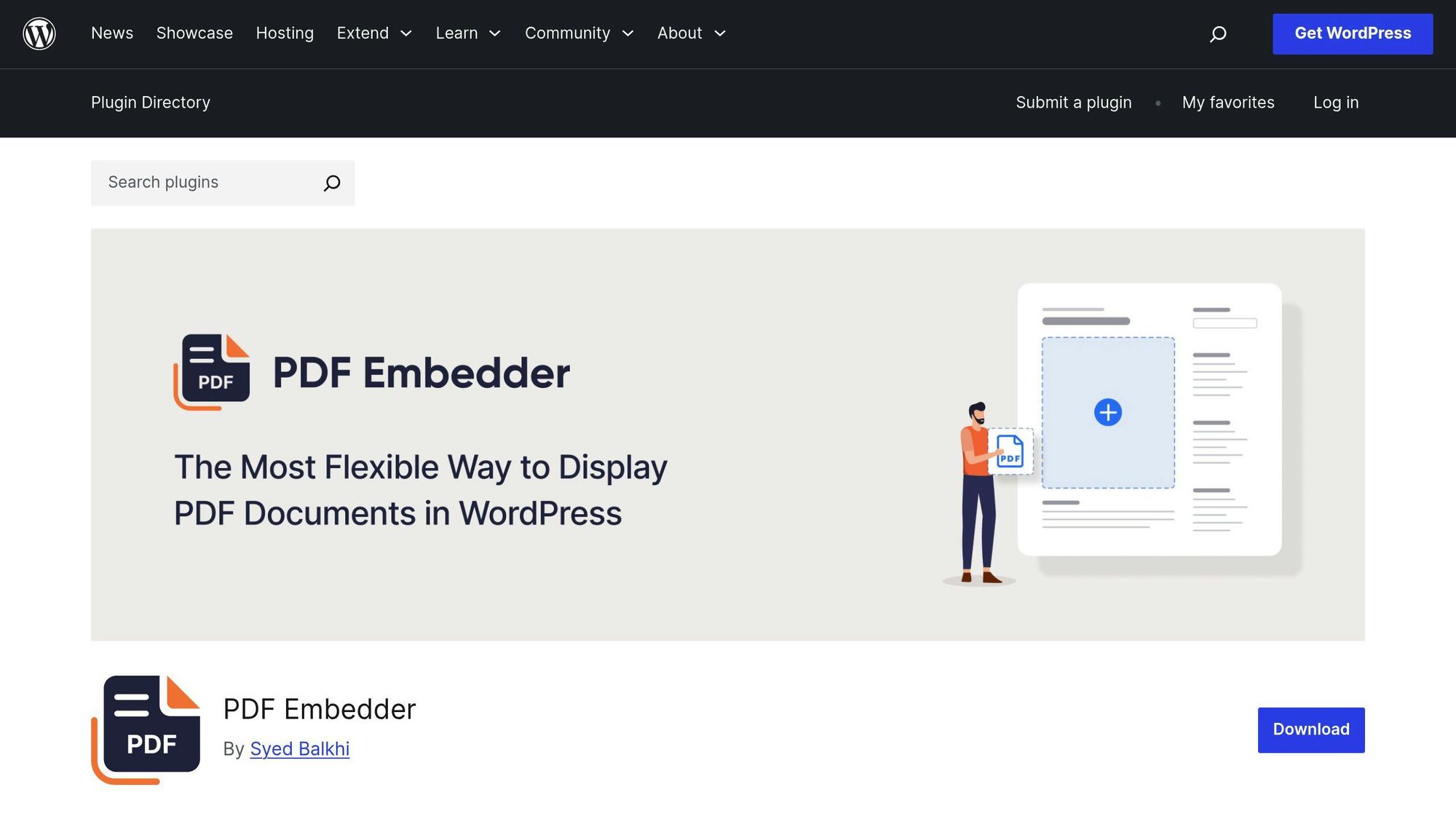
Kom igång med PDF Embedder är enkelt:
- Gå till Tillägg > Lägg till nytt i din WordPress-instrumentpanel.
- Sök efter "PDF-inbäddare" och klicka Installera.
- Aktivera pluginet och justera inställningarna vid behov.
Gratisversionen inkluderar automatisk storleksanpassning och ett grundläggande navigationsverktygsfält. För 29,50 USD/år lägger premiumversionen till funktioner som nedladdningsknappar och klickbara länkar i PDF-filer. [1].
PDF Embedder är utmärkt om du letar efter ett plugin som fokuserar på PDF-filer. Men om du behöver ett verktyg som även hanterar andra medietyper, kan EmbedPress vara ett bättre alternativ.
Användning EmbedPress
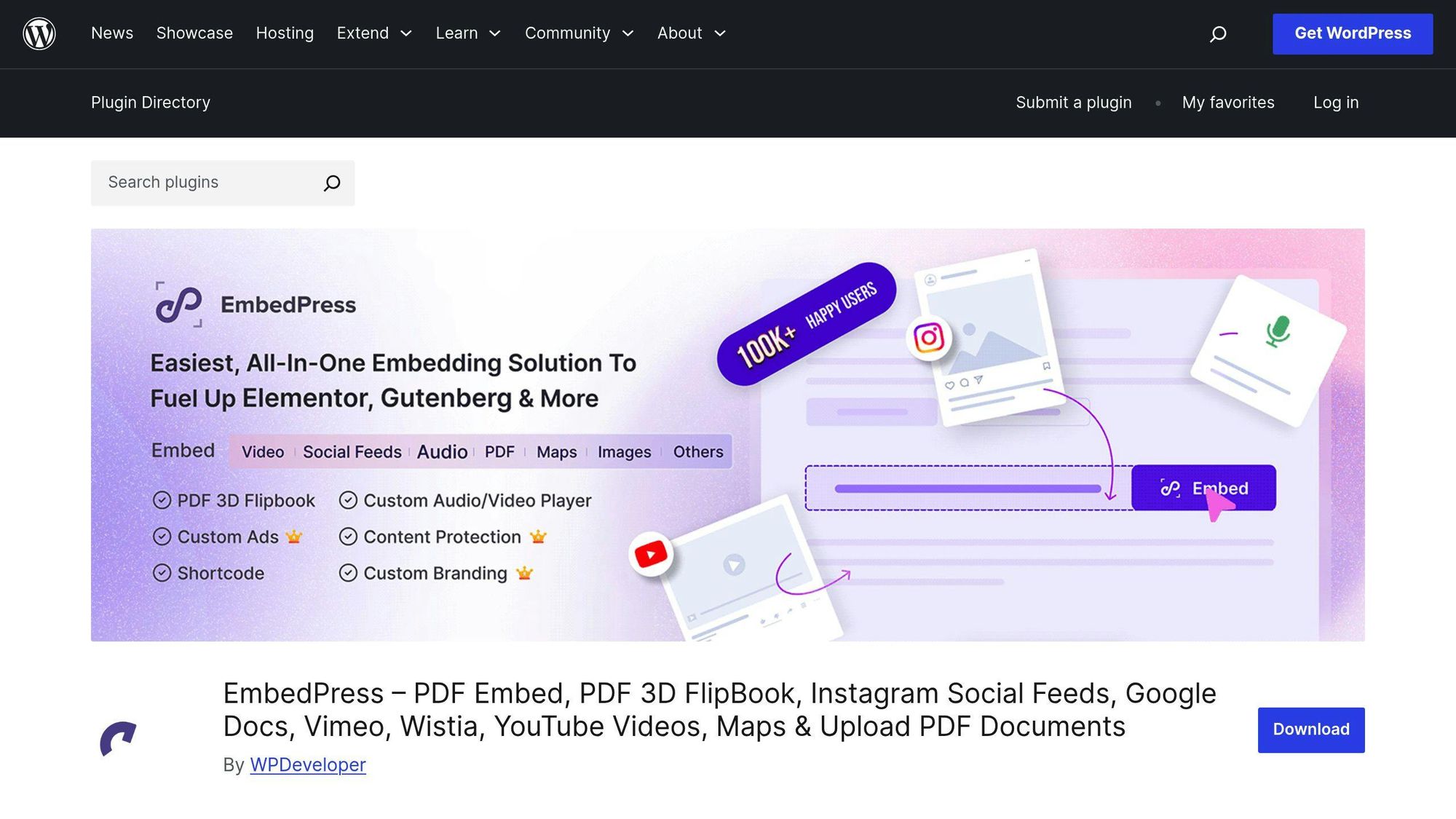
EmbedPress fungerar sömlöst med sidbyggare som Elementor och Divi. Den erbjuder responsiv webbdesign, en-klicks-inbäddning och stöder WPML för översättning. Detta gör det till ett starkt val för företag som hanterar olika typer av media, inte bara PDF-filer.
Jämförelse mellan PDF Embedder och EmbedPress
Funktion | Gratis PDF-inbäddare | PDF-inbäddare Premium | EmbedPress Gratis | EmbedPress Pro |
|---|---|---|---|---|
Huvudfunktioner | Grundläggande navigering, responsiv design | Avancerad navigering, Nedladdningsknapp, Responsiv design | Grundläggande inbäddning, Responsiv design | Avancerad inbäddning, Nedladdningsalternativ, Responsiv design |
Hyperlänkstöd | Nej | Ja | Nej | Ja |
Integration av sidbyggare | Nej | Nej | Ja | Ja |
Skräddarsytt Varumärke | Nej | Nej | Nej | Ja |
Säkerhetsfunktioner | Grundläggande | Avancerat PDF-skydd | Grundläggande | Avancerad |
Priser | Gratis | Från $29,50/år | Gratis | Anpassade planer |
För småföretag som vill ha full kontroll över PDF-inbäddning, PDF-inbäddare Premium är ett enkelt alternativ. Om du behöver stöd för andra medietyper, EmbedPress erbjuder mer flexibilitet [3].
"Specifika behov för din webbplats och de typer av innehåll du planerar att bädda in bör vägleda ditt val. PDF Embedder utmärker sig genom PDF-specifika funktioner, medan EmbedPress erbjuder bredare stöd för media." Vänligen ge den engelska texten som ska översättas.
Premiumversionerna av båda tilläggen inkluderar också avancerat skydd för att hindra att dina PDF-filer delas eller skrivs ut utan tillstånd. [3].
Metod 3: HTML-kod för PDF-filer
Att bädda in PDF-filer med HTML ger dig direkt kontroll över hur dokumentet visas på din webbplats. Det kan också förbättra sidans prestanda eftersom inga plugins krävs.
Steg för att bädda in en PDF med HTML
- Ladda upp din PDF: Lägg till din PDF i mediabiblioteket (se Metod 1 för instruktioner).
- Lägg till koden: Infoga följande iframe-kod i HTML-redigeraren för din WordPress-sida eller ditt WordPress-inlägg:
<code class="language-html"><iframe src="https://example.com/wp-content/uploads/2024/01/your-pdf.pdf" width="100%" height="500" frameborder="0" scrolling="no" sandbox="allow-same-origin allow-scripts" loading="lazy"> </iframe> </code>
Valfria attributVänligen klistra in den engelska texten som ska översättas till svenska. Jag kommer att behålla ton och stil och göra texten SEO-optimerad.
- sandbox: Lägger till ett extra säkerhetslager genom att begränsa vissa åtgärder inom iframe.
- loading="lazy": Fördröjer inladdningen av PDF-filen tills den behövs, vilket förbättrar sidans laddningstid.
- Rullning: Justerar om användare kan rulla i den inbäddade ramen.
För- och nackdelar med HTML-metoden
Aspekt | Fördelar | Nackdelar |
|---|---|---|
Prestanda | Inga plugin-överhead, snabbare laddning | Begränsad interaktivitet |
Anpassning | Full kontroll över storlek och utseende | Kräver grundläggande HTML-kunskaper |
Säkerhet | Direkt kontroll över filhosting | Manuella säkerhetsåtgärder krävs. |
Mobilt stöd | Kan göras responsiv med CSS | Kanske behövs ytterligare justeringar för mobilvyer. |
Funktioner | Enkelt att sätta upp | Saknar inbyggda navigeringsverktyg |
Tips för bättre implementering
- Använd HTTPS för att säkerställa en säker filöverföring och testa PDF-filen på olika enheter för kompatibilitet.
- Håll filstorlekarna under 5MB för att undvika långsamma laddningstider.
- Använd CSS mediefrågor för att förbättra visningen på små skärmar.
- Ta hänsyn till webbläsarstöd när du lägger till anpassade funktioner.
Även om inbäddning av PDF-filer med HTML ger flexibilitet och kontroll är finjusteringen av dokumentets design och användarupplevelse nyckeln. Nästa gång kommer vi att utforska hur man optimerar PDF-filer både för användbarhet och sökmotorer.
sbb-itb-4893451
Tips och standarder för inbäddning av PDF
Minska storleken på PDF-filer
Stora PDF-filer kan försämra din webbplats prestanda. Forskning från Google visar att även en sekunds fördröjning i sidladdningstiden kan minska konverteringar med 7% [1].
På svenska: "För att komprimera dina PDF-filer i" Adobe Acrobat, gå till Arkiv > Spara som Annat > PDF i reducerad storlek, välj kompatibilitet (Acrobat 10.0 eller senare), och spara. Alternativt kan du använda onlineverktyg som SmallPDF "(minskar filstorleken med upp till 70%) och" PDFCrowd (uppnår 40–60 % reduktion) kan hjälpa till med snabb kompression.
Efter att du har ändrat storlek, se till att dina PDF-filer visas smidigt på alla enheter.
Mobil PDF-visning
Med mer än hälften av webbtrafiken som kommer från mobila enheter är det ett måste att PDF-filer är mobilvänliga. Så här får du dem att fungera sömlöst på smartphones och surfplattor:
- Använd en Iframe med 100% bredd låta PDF-filer anpassa sig till olika skärmstorlekar.
- Kontrollera att ditt WordPress-tema innehåller responsiva meta-taggar för korrekt skalning på mobila enheter.
För en ännu bättre upplevelse, verktyg som PDF-inbäddare Premium erbjuda funktioner såsom:
- Kontinuerlig rullning för enklare läsning
- Touchvänlig navigering
- Justerbara zoomkontroller för bättre synlighet
Att optimera för mobila enheter är bara en del av ekvationen. Att göra dina PDF-dokument tillgängliga för alla är lika viktigt.
PDF-tillgänglighet – konfiguration
Tillgängliga PDF-dokument hjälper till att säkerställa att alla användare, inklusive personer med funktionsnedsättningar, kan interagera med ditt innehåll på ett effektivt sätt. Detta är särskilt viktigt för företag som vill nå en mångfaldig publik.
Bästa praxis för tillgänglighetVänligen klistra in den engelska texten du vill översätta till svenska. Jag kommer att bevara ton, stil och formatering samt säkerställa SEO-optimering.
- Använd lättlästa typsnitt (12 punkter eller större) och behåll god färgkontrast.
- Lägg till alternativtext för samtliga bilder.
- Aktivera taggar i dokumentet för att stödja skärmläsare.
Att förbättra navigeringen är också avgörande. Inkludera bokmärken, en innehållsförteckning och ange en logisk läsordning.
Tillgänglighetsfunktion | Syfte | Så här implementerar du |
|---|---|---|
Dokumenttaggar | Aktiverar skärmläsarstöd | Lägg till taggar via Taggarpanelen i Adobe Acrobat |
Alternativtext | Beskriver bilder för synskadade användare | Lägg till via dokumentegenskaper |
Läsordning | Säkerställer innehållets logiska flöde | Justera i Avancerade verktyg > Läsordning |
Slutsats: Välj den bästa PDF-inbäddningsmetoden
Att välja rätt metod för att bädda in PDF-filer beror på dina behov och din tekniska kunskap. Här är en översikt som hjälper dig att fatta ett beslut:
Den WordPress Mediebibliotek är ett enkelt alternativ om du:
- Ha grundläggande PDF-filer utan interaktiva funktioner.
- Behöver inte avancerade visningsalternativ.
- Vill du slippa installera tillägg?
Om du behöver fler funktioner, PDF-tillägg är ett bra val. De fungerar bra om du:
- Vill du ha professionellt utseende PDF-dokument?
- Behöver klickbara länkar och mobilanpassad visning.
- Föredrar ett användarvänligt gränssnitt.
För dem som är bekväma med kodning. Anpassad HTML Metoden passar bra. Den är idealisk för användare som:
- Ha programmeringskunskaper.
- Vill du få full kontroll över hur PDF-filer visas.
- Vill du minska ditt beroende av plugins.
- Fokusera på att optimera webbplatsens prestanda.
Här är en snabb jämförelse för att göra saker tydligare:
Behov av funktion | Metod | Fördelar |
|---|---|---|
Grundläggande Display & Inställningar | Mediebibliotek | Inga tillägg – använder WordPress inbyggda verktyg. |
Interaktiva dokument | PDF-tillägg | Innehåller navigering, zoomfunktion och indexering. |
Anpassad Implementering | Anpassad HTML | Full kontroll och förbättrad prestanda. |
Varje metod har ett specifikt syfte och hjälper dig att bädda in PDF-dokument samtidigt som användarupplevelsen förbättras och sökmotoroptimeringen stärks. [1]. För de flesta företag hittar PDF-tillägg den rätta balansen mellan användarvänlighet och funktionalitet, och erbjuder funktioner som automatisk storleksändring och navigationskontroller.
Välj den metod som bäst passar webbplatsens behov. Om du hanterar flera PDF-filer, till exempel menyer eller kataloger, kan premiumtillägg förenkla uppdateringar och ge en polerad touch.
Vanliga frågor
Här är svar på några vanliga frågor om inbäddning av PDF-filer, så att du får ut det mesta av din uppsättning.
Hur visar jag en PDF i WordPress utan plugins?
Du kan ladda upp din PDF med alternativet ‘Lägg till media’ i editorn, kopiera filens URL och klistra in den i ditt innehåll. Även om det är enkelt erbjuder den här metoden inte avancerade funktioner som inbäddad visning, zoomning eller navigationsverktyg. [2].
Vad är skillnaden mellan alternativen för PDF-tillägg?
PDF Embedder och EmbedPress tillgodoser olika behov. Här är en snabb jämförelse:
Funktion | PDF-inbäddare | EmbedPress |
|---|---|---|
Kärnfunktion | PDF-fokuserad visning | Multimediastöd |
Navigering | Inbyggda kontroller | Grundläggande kontroller |
Premiumfunktioner | Klickbara länkar | Fler mediealternativ |
Mobilstöd | Helt responsiv | Responsiv webbdesign |
Fokusområde | PDF-visning | Mångsidig inbäddning |
Vilka är de viktigaste säkerhetsaspekterna?
Oavsett om du använder tillägg eller anpassad HTML, håll dina PDF-filer säkra genom att ladda upp endast från betrodda källor, uppdatera tillägg regelbundet och begränsa åtkomsten baserat på användarroller.
Hur kan jag spåra engagemang i PDF-filer?
Du kan spåra PDF-interaktioner med verktyg som Google Analytics, plugin-specifika mätvärden eller WordPress-nedladdningsstatistik. Dessa insikter kan hjälpa dig att förfina din innehållsstrategi och förbättra användarupplevelsen.
Vad är det bästa sättet att optimera PDF-filer för mobil visning?
För att säkerställa smidig prestanda på mobila enheter, komprimera PDF-filer till under 5 MB, använd responsiva tillägg och se till att texten skalas korrekt. Detta gör dina dokument lättlästa utan att kompromissa med kvaliteten.

I’m an experienced SEO professional with over a decade of helping over 100 businesses rank higher online, especially local businesses, e-commerce stores and SaaS. As the co-founder of LPagery, I specialize in practical, proven strategies for regular SEO and Local SEO success.
Detta inlägg kan innehålla affiliatelänkar som vi tjänar en provision på när en viss produkt köps.
I’m an experienced SEO professional with over a decade of helping over 100 businesses rank higher online, especially local businesses, e-commerce stores and SaaS. As the co-founder of LPagery, I specialize in practical, proven strategies for regular SEO and Local SEO success.