Elaborazione delle immagini
Un'immagine diversa su ogni pagina, scelta nel tuo foglio di calcolo
Aggiungi al file di origine una colonna con il nome dell'immagine presente nella pagina modello, poi inserisci al suo interno l'immagine di ogni pagina. LPagery inserisce quell'immagine nella pagina che crea.
Usa immagini dalla tua libreria media, URL di immagini o una sola immagine copiata con un nuovo nome per ogni pagina.
.png&w=256&q=75&dpl=dpl_CPAudYDxHE26EbfpA3oFjSbrFqEb)


Cosa ottieni
Ogni pagina mostra immagini pertinenti
Scegli la foto di ogni pagina nel file di origine
Inserisci in ogni riga un nome file dalla tua libreria media o un URL di immagine. Prima che LPagery crei le pagine, l'anteprima mostra l'immagine assegnata a ciascuna pagina e indica quelle che verranno scaricate o copiate.
File della libreria media, URL di immagini e copie per ogni pagina

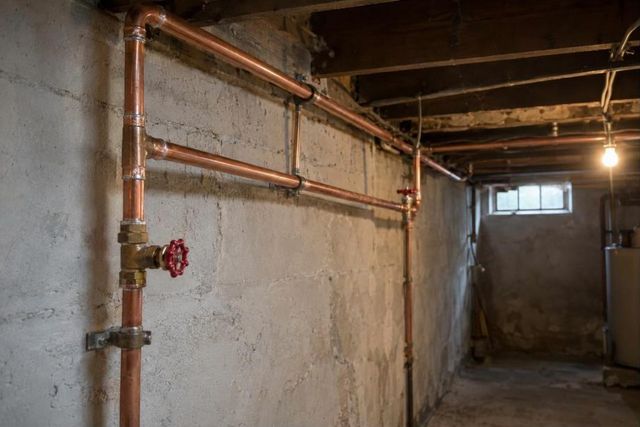
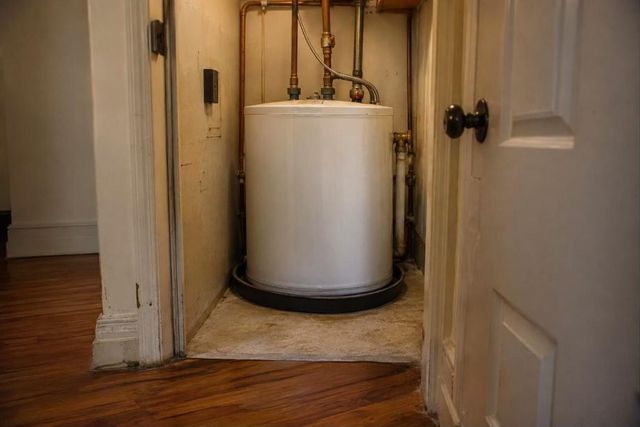
Un nome file e un testo alternativo propri su ogni pagina
Scrivi il testo alternativo e il titolo dell'immagine modello usando i segnaposto, ad esempio "Idraulico a {city}", e inserisci nella colonna delle immagini un nome file come plumber-in-{city}.jpg. Ogni pagina riceve una copia dell'immagine con quel nome, con testo alternativo, titolo, didascalia e descrizione compilati in base alla riga corrispondente.
Nome file, testo alternativo, titolo, didascalia e descrizione per ogni pagina
Anche l'immagine in evidenza cambia
LPagery sostituisce l'immagine ovunque venga utilizzata nel modello: nel contenuto, nei dati del page builder e come immagine in evidenza. Ovunque il tuo tema mostri immagini in evidenza, ogni pagina ne mostra una propria. In Modalità Live, le pagine che condividono lo stesso file immagine lo mostrano con il proprio testo alternativo.
Immagini del contenuto, immagini del page builder e immagine in evidenza
Come funziona
Una colonna per le immagini nel file di origine
- 1
Aggiungi un'immagine alla pagina modello
Inserisci nella pagina modello un'immagine dalla tua libreria media, ad esempio plumber.jpg, nel contenuto o come immagine in evidenza.
- 2
Aggiungi una colonna per le immagini
Assegna a una colonna del file di origine esattamente lo stesso nome del file immagine, plumber.jpg. Ogni riga indicherà quindi l'immagine di quella pagina: un nome file della libreria media, un URL di immagine o un nome con segnaposto come plumber-in-{city}.jpg.
- 3
Aggiungi segnaposto ai dettagli dell'immagine
Facoltativo: nella Libreria media, scrivi il testo alternativo e il titolo dell'immagine modello usando i segnaposto, ad esempio "Idraulico a {city}", così LPagery li compilerà per ogni immagine copiata o scaricata.
- 4
Controlla l'anteprima e crea le pagine
L'anteprima Conferma creazione mostra l'immagine di ogni pagina accanto alla relativa riga. LPagery crea quindi le pagine, ognuna con la propria immagine.
La Modalità Live mantiene un solo file immagine per l'intero set
Quando la colonna delle immagini contiene un nome file con segnaposto, la Modalità Live mantiene l'immagine modello come un unico file nella libreria media invece di crearne una copia per ogni pagina, compilando comunque testo alternativo e titolo per ogni pagina. Gli URL di immagini vengono comunque scaricati. Con gli URL immagine virtuali attivati nelle Impostazioni, ogni pagina pubblica inoltre l'immagine con il proprio nome file.
Domande sull'elaborazione delle immagini
- Quale piano mi serve?
L'elaborazione delle immagini è inclusa nei piani Extended e Ultimate ed è attivata per impostazione predefinita. Trovi l'opzione in Impostazioni, nella scheda Generazione.
- LPagery può scaricare immagini dagli URL?
Sì. Inserisci l'URL dell'immagine nella riga, poi apri l'immagine modello nella Libreria media e compila Nome file per il download, ad esempio plumber-in-{city}. LPagery scarica ogni immagine nella tua libreria media con quel nome, utilizzando il testo alternativo, il titolo, la didascalia e la descrizione dell'immagine modello. Senza un Nome file per il download, l'anteprima mostra "Nome file per il download mancante" e LPagery ignora quell'immagine.
- Quali formati di immagine sono supportati?
Il nome della colonna delle immagini deve terminare con .png, .jpg, .jpeg, .heic, .gif, .svg o .webp, in minuscolo, ad esempio plumber.jpg. Le immagini scaricate da un URL possono essere PNG, JPG, HEIC, GIF o WebP.
- Gli aggiornamenti riempiranno la mia libreria media di copie?
Prima di copiare o scaricare un'immagine, LPagery cerca nella tua libreria media un'immagine con lo stesso nome file e utilizza quella. Eseguendo nuovamente un aggiornamento, riutilizza le immagini della prima esecuzione.
- Cosa fa Aggiorna metadati?
È una casella di controllo dell'immagine modello nella Libreria media. Quando una riga indica un'immagine già presente nella libreria media, LPagery lascia invariati il testo alternativo e il titolo. Con Aggiorna metadati selezionato, LPagery li compila utilizzando il testo alternativo, il titolo, la didascalia e la descrizione dell'immagine modello, quando contengono segnaposto.
- Devo usare il nome file esatto?
Usa il nome file così come appare nella tua libreria media, ad esempio brooklyn-sink.jpg. Le maiuscole e le minuscole non sono rilevanti e LPagery trova anche le immagini che WordPress ha salvato con -scaled nel nome.
- Funziona con Featured Image from URL (FIFU)?
Sì. Con il plugin FIFU attivo, aggiungi al file di origine le colonne lpagery_fifu_url e lpagery_fifu_alt. LPagery passa a FIFU l'URL e il testo alternativo di ogni riga come immagine in evidenza della pagina. Funziona per le pagine in Modalità classica.
Dai a ogni pagina le proprie immagini
L'elaborazione delle immagini è inclusa nei piani Extended e Ultimate.