
Sincronizzare Google Sheets con WordPress può farti risparmiare ore di lavoro manuale, soprattutto quando gestisci contenuti dinamici come Pagine delle sedi o cataloghi di prodotti. I due metodi principali sono:
- Utilizzo dei plugin: Strumenti come LPagery Automatizza la sincronizzazione in tempo reale, la creazione di pagine e gli aggiornamenti basati sui tuoi dati di Google Sheets. Ideale per aggiornamenti frequenti e progetti su larga scala.
- Manuale di Importazione/Esportazione CSV: Un'opzione economica per aggiornamenti occasionali, sebbene manchi di automazione e possa essere soggetta a errori.
Confronto rapido
Metodo | Ideale per | Vantaggi | Contro |
|---|---|---|---|
Plugin | Aggiornamenti frequenti, su larga scala | Sincronizzazione in tempo reale, automazione | Richiede abbonamento al plugin |
Importazione/Esportazione CSV | Aggiornamenti occasionali | Basso costo, configurazione semplice | Nessun aggiornamento in tempo reale, lavoro manuale |
Se gestisci più pagine o hai bisogno di aggiornamenti in tempo reale, i plugin come LPagery sono la scelta migliore. Per aggiornamenti occasionali e una tantum, l'importazione/esportazione CSV potrebbe bastare. Approfondiamo i dettagli di ciascun metodo.
Metodi di integrazione
Collegando Google Fogli a WordPress, hai due opzioni principali: utilizzare plugin di WordPress oppure trasferire manualmente i dati tramite file CSV. Analizziamo ciascun metodo per aiutarti a capire quale sia quello più adatto alla tua configurazione.
Opzioni del plugin WordPress
I plugin sono il modo più semplice per collegare Google Sheets a WordPress. Strumenti come LPagery Distinguersi automatizzando attività come la sincronizzazione in tempo reale e la creazione di pagine basate su modelli. Questo lo rende un'ottima opzione per i team SEO che gestiscono progetti locali su larga scala.
Ecco un rapido confronto tra i plugin più popolari:
Plugin | Caratteristiche principali | Ideale per | Prezzo di partenza |
|---|---|---|---|
LPagery | Crea pagine da Google Fogli, strumenti SEO | SEO locale | $27 al mese |
WP Sheet Editor | Sincronizzazione bidirezionale, esportazioni/importazioni programmate | Gestione dei contenuti con WooCommerce | $99/anno |
Integrazione di Fogli di Calcolo | Sincronizzazione bidirezionale, compatibile con diversi plugin | Uso generale di WordPress | $4,17 al mese |
TablePress | Importazioni di tabelle statiche, aggiornamenti periodici | Visualizzazione semplice dei dati | Gratis (Premium: $189/anno) |
Importazione ed Esportazione CSV
Se stai cercando un metodo manuale ed economico, trasferire i dati tramite file CSV è un'opzione. Questo processo comporta:
- Esportare da Google Fogli: Scarica i tuoi dati in un file CSV.
- Importazione in WordPress: Usa strumenti di importazione di WordPress o plugin come WP All Import caricare i dati.
Sebbene sia semplice, questo metodo presenta dei limiti. Non supporta aggiornamenti in tempo reale, richiede un impegno manuale frequente e può portare a errori. Inoltre non è ideale per aggiornamenti frequenti o per la gestione di grandi quantità di contenuti.
Quale Metodo Dovresti Scegliere?
Se gestisci più pagine delle sedi o hai bisogno di aggiornamenti frequenti, plugin come LPagery sono la scelta migliore. Ti permette di creare, aggiornare ed eliminare pagine sul tuo sito WordPress direttamente da Google Fogli. D'altra parte, se le tue esigenze sono occasionali e il tuo budget è limitato, il metodo CSV può fare il lavoro.
LPagery Guida all'Installazione

Come installare il plugin
Per iniziare, acquista i piani Extended o Ultimate di LPagery (Solo questi includono la Google Sheet Sync) andando su Pagina dei prezzi. Una volta installato, attivalo e configura la connessione a Google Sheets. Puoi seguire Questa guida all'uso di Google Fogli in LPagery.
Creare un modello di pagina
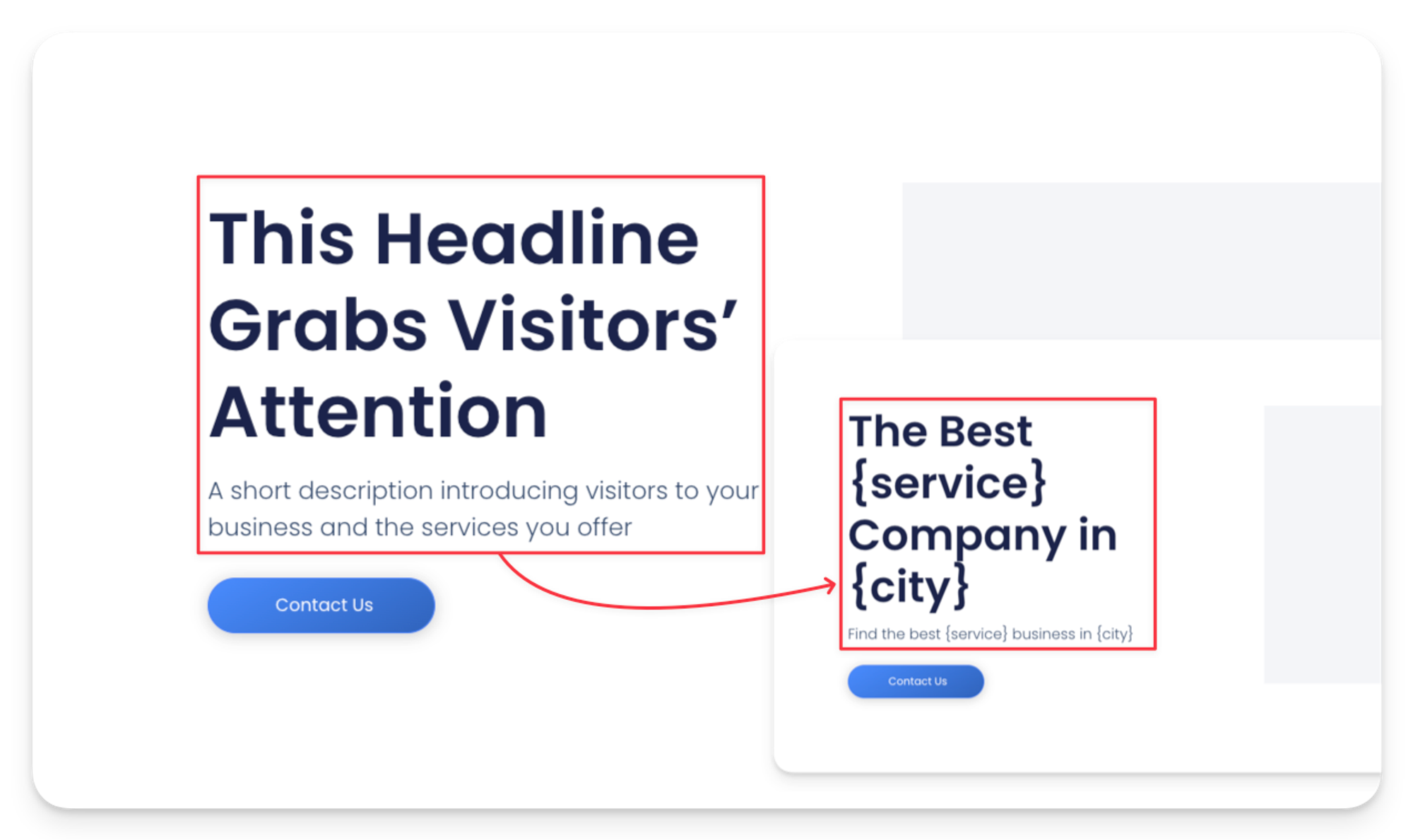
Per iniziare, dovrai creare una pagina modello. È una pagina come tutte le altre, ma con dei segnaposto al suo interno. Questi segnaposti verranno sostituiti con i dati del tuo Google Fogli in ogni nuova pagina creata.
Come attivare la sincronizzazione di Google Sheets
- Durante la creazione iniziale della pagina: Quando configuri un nuovo set di pagine con Google Sheets come input dati, attiva l'opzione di sincronizzazione prima di creare le pagine. Non hai fornito alcun testo da tradurre. Per favore incolla il testo in inglese da tradurre in italiano (preservando tono, stile e formattazione; ottimizzazione SEO inclusa). Per favore incolla il testo in inglese da tradurre in italiano. Provvederò a mantenere tono e formattazione e a ottimizzare l’articolo per la SEO con parole chiave mirate.
- Prima seleziona Google Sheet come tipo di input.. Per favore fornisci il testo in inglese da tradurre in italiano.
- Allora Attiva l'interruttore per la sincronizzazione di Google Fogli Non è stato fornito alcun testo da tradurre. Per favore incolla il testo in inglese che vuoi tradurre in italiano.
- Configura le impostazioni di sincronizzazionePer favore incolla il testo in inglese da tradurre in italiano. Per favore incolla il testo in inglese da tradurre in italiano.
- Sincronizza le creazioni di pagina: Nuove pagine verranno create automaticamente quando aggiungi nuove righe a Google Fogli.
- Sincronizza gli aggiornamenti della pagina: Le pagine saranno aggiornate non appena verranno apportate modifiche alle righe corrispondenti in Google Fogli.
- Sincronizza le eliminazioni delle pagine: Le pagine verranno eliminate in WordPress se le righe corrispondenti vengono rimosse da Google Fogli. Non ho ricevuto alcun testo in inglese da tradurre. Per favore incolla il testo da tradurre e lo tradurrò in italiano.
- Crea le pagine. LPagery controllerà ora le modifiche nel tuo Google Fogli secondo la pianificazione impostata.
- Dopo la creazione del set di pagine: Se le pagine sono già state create utilizzando Google Fogli, in seguito puoi attivare la sincronizzazione tramite le impostazioni di LPagery. Per favore incolla qui il testo in inglese da tradurre in italiano. Per favore incolla il testo in inglese da tradurre in italiano. Al momento non ho alcun testo da tradurre.
- Vai a "Gestisci pagine":
- Fai clic sull'icona del menu del set di pagine per cui vuoi abilitare la sincronizzazione con Google Fogli:
- Fai clic su "Impostazioni di sincronizzazione di Google Fogli"
- Attiva la sincronizzazione con Google Sheets e configura le impostazioni.
Processo di Sincronizzazione
Dopo aver abilitato la sincronizzazione, LPagery aggiornerà automaticamente le pagine in base alle modifiche apportate al tuo Google Fogli secondo la pianificazione configurata. Puoi gestire le impostazioni di sincronizzazione, visualizzare i log e monitorare la prossima sincronizzazione dalla dashboard di LPagery.
Colonna del foglio di calcolo | Segnaposto del modello | Descrizione |
|---|---|---|
Nome della Città | {città} | Nome della località |
Stato | {stato} | Stato o regione |
Orari di apertura | {ore} | Orari di apertura |
Servizi | {servizi} | Elenco dei servizi |
Automazione della gestione delle pagine
LPagery gestisce automaticamente la creazione di pagine, gli aggiornamenti e le eliminazioni in base alle modifiche nel tuo foglio di calcolo. Il Sincronizzazione Google Fogli La funzionalità assicura che gli aggiornamenti avvengano automaticamente, mantenendo le tue pagine WordPress allineate con i dati più recenti.
La funzione di sincronizzazione automatica garantisce che le tue pagine WordPress riflettano sempre gli ultimi dati provenienti dai tuoi Google Fogli, rendendola ideale per le aziende che gestiscono più pagine di sedi o contenuti aggiornati frequentemente. [1]
Con tutto configurato, puoi concentrarti sull'aggiornamento del foglio di calcolo e sul garantire che funzioni senza intoppi.
sbb-itb-4893451
Consigli e Linee Guida
Organizzazione dei fogli di calcolo
Mantenere il tuo foglio di calcolo ben strutturato è essenziale per un funzionamento fluido con LPagery e aggiornamenti delle pagine accurati. Organizza con criterio i dati di Google Sheets per garantire un'integrazione senza soluzione di continuità. Per ottenere i migliori risultati, crea fogli separati per diversi tipi di contenuto, come pagine di località, pagine di servizio o elenchi di prodotti.
Tipo di contenuto | Nome del foglio | Intestazioni delle colonne |
|---|---|---|
Pagine delle sedi | Foglio 1 | Città, Stato, Indirizzo, Orari, Servizi |
Pagine dei servizi | Foglio 2 | Nome del servizio, Descrizione, Prezzi, Caratteristiche |
Elenco Prodotti | Foglio 3 | Nome del prodotto, SKU, Prezzo, Inventario |
Per mantenere la coerenza, utilizza le regole di convalida dei dati in Google Sheets. Questo aiuta a prevenire errori, soprattutto quando più utenti aggiornano i dati.
Protezione dei dati personali
Mentre LPagery utilizza un'autenticazione sicura per proteggere i tuoi dati, dovresti anche adottare queste precauzioni:
- Esegui il backup del tuo foglio di calcolo Regolarmente, soprattutto prima di apportare modifiche di massa.
- Separare gli ambienti di test e di produzione utilizzando diversi fogli di calcolo.
"Utilizzando plugin come LPagery che offrono metodi di autenticazione sicuri, come l'autenticazione tramite account di servizio, si riduce al minimo il rischio di accesso non autorizzato mantenendo al contempo un'integrazione senza soluzione di continuità tra le piattaforme." [1]
Problemi comuni e soluzioni
Ecco alcuni problemi tipici che potresti incontrare nell'utilizzo di LPagery per l'integrazione con Google Sheets, insieme alle relative soluzioni.
1. Ritardi di sincronizzazione
La sincronizzazione automatica di LPagery viene eseguita ogni 15 minuti per impostazione predefinita. Se hai bisogno di aggiornamenti più rapidi, avvia manualmente una sincronizzazione dal cruscotto. In caso di ritardi ricorrenti, controlla le impostazioni di timeout PHP del tuo server e modificale secondo necessità.
2. Problemi di mappatura dei dati
Assicurati che le colonne del tuo foglio di calcolo corrispondano esattamente ai segnaposto nei tuoi modelli.
Per evitare problemi di prestazioni, mantieni i tuoi Google Fogli al di sotto di 50.000 righe per foglio. Per dataset più grandi, suddividili in più fogli e sfrutta le funzionalità di elaborazione batch di LPagery.
Riassunto
LPagery semplifica l'automazione dei contenuti per WordPress utilizzando Google Sheets come database di contenuti dinamici. Una volta configurato, automatizza la creazione di pagine, gli aggiornamenti e la gestione, sincronizzando le modifiche dal tuo foglio di calcolo al tuo sito WordPress entro 15 minuti.
Perché utilizzare LPagery?
Ecco come LPagery facilita la gestione dei contenuti WordPress:
Caratteristica | Cosa Fa | Come Aiuta |
|---|---|---|
Efficienza del tempo | Automatizza la creazione e l'aggiornamento delle pagine | Riduce il lavoro manuale fino al 90% |
Accuratezza dei dati | Sincronizza direttamente, evitando errori di copia e incolla | Mantiene i tuoi contenuti coerenti |
Scalabilità | Supporta fino a 50.000 righe per foglio | Perfetto per progetti su larga scala |
Sicurezza | Utilizza l'autenticazione tramite account di servizio | Protegge i tuoi dati |
Configurare LPagery è semplice. Prevede l'installazione del plugin, la creazione di modelli e la connessione a Google Fogli. Questo approccio consente alle aziende di gestire contenuti dinamici su più pagine in modo sicuro ed efficiente.
Consigli per ottenere i migliori risultati
LPagery funziona al meglio con fogli di calcolo ben strutturati e dati organizzati. È inoltre compatibile con popolari costruttori di pagine e strumenti SEO, rendendolo una scelta eccellente per gestire pagine specifiche per località, directory di servizi o cataloghi di prodotti.
Per agenzie e freelance che gestiscono più siti, il piano esteso offre funzionalità avanzate come la generazione dinamica dei contenuti e il supporto per i tipi di contenuti personalizzati.
Con queste funzionalità in mente, esploriamo alcune domande comuni sulla sincronizzazione di Google Sheets con WordPress.
Domande frequenti
Come posso sincronizzare Google Sheets con WordPress utilizzando LPagery?
La sincronizzazione di Google Fogli con WordPress utilizzando LPagery è un processo semplice. Ecco come funziona:
- Installa e attiva Per favore inserisci il testo in inglese da tradurre in italiano. Plugin di LPagery sul tuo sito WordPress.
- Crea una pagina modello per WordPress per strutturare i tuoi contenuti.
- Collega il tuo foglio di calcolo attraverso la dashboard di LPagery.
- Mappa le tue colonne ai segnaposto per garantire un posizionamento accurato dei dati (vedi ilGuida all'installazione di LPagery" sezione per i passaggi dettagliati).
Una volta configurato, il plugin sincronizza automaticamente, assicurando che le pagine WordPress rimangano aggiornate con le modifiche apportate in Google Fogli. Per una sincronizzazione fluida, assicurati che il tuo foglio di Google Fogli abbia intestazioni di colonna chiare che corrispondano ai segnaposto nel tuo modello.
Quali sono i diversi metodi di integrazione tra WordPress e Google Sheets?
Esistono diversi modi per integrare Google Fogli con WordPress, ad esempio tramite importazioni CSV o incorporando direttamente i fogli. Tuttavia, LPagery si distingue come una soluzione dinamica per la gestione dei contenuti. Automatizza la creazione di pagine, aggiorna i contenuti quasi in tempo reale e utilizza un'autenticazione sicura tramite account di servizio per proteggere i tuoi dati.
LPagery è particolarmente utile per aziende che gestiscono pagine specifiche per località o directory di servizi che richiedono aggiornamenti frequenti. La sincronizzazione automatizzata elimina la necessità di aggiornamenti manuali, riducendo gli errori spesso associati ad altri metodi.

I’m an experienced SEO professional with over a decade of helping over 100 businesses rank higher online, especially local businesses, e-commerce stores and SaaS. As the co-founder of LPagery, I specialize in practical, proven strategies for regular SEO and Local SEO success.
Questo post potrebbe contenere link di affiliazione dai quali riceviamo una commissione quando viene acquistato un determinato prodotto.
I’m an experienced SEO professional with over a decade of helping over 100 businesses rank higher online, especially local businesses, e-commerce stores and SaaS. As the co-founder of LPagery, I specialize in practical, proven strategies for regular SEO and Local SEO success.