Incorporando PDFs em WordPress É uma maneira simples de compartilhar documentos como cardápios, guias ou folhetos, sem exigir downloads. Aqui estão os três principais métodos para fazer isso:
- Biblioteca de Mídia do WordPress: Carregar e incorporar PDFs diretamente usando os recursos nativos do WordPress. Ideal para configurações rápidas, porém com opções de personalização limitadas.
- Plugins de PDF: Use ferramentas como Incorporador de PDF ou EmbedPress para recursos avançados, como design responsivo, links clicáveis e controles de navegação.
- HTML personalizado: Adicione um iframe ao seu conteúdo para ter controle total sobre a exibição e desempenho aprimorado, mas requer habilidades básicas de codificação.
Comparação rápida
Método | Facilidade de uso | Funcionalidades | Melhor para |
|---|---|---|---|
Biblioteca de Mídia | Fácil | Incorporação básica | Configurações simples |
Plugins de PDF | Moderado | Personalização avançada | Documentos Interativos |
HTML personalizado | Avançado | Controle total | Otimização de Desempenho |
Escolha o método que melhor atende às suas necessidades, seja priorizando simplicidade, interatividade ou personalização.
Método 1: WordPress Biblioteca de Mídia
A Biblioteca de Mídia do WordPress é uma forma direta de inserir PDFs no seu site. É um recurso integrado, portanto você não precisa de plugins nem de conhecimentos técnicos, tornando-o uma opção rápida para pequenas empresas compartilharem documentos.
Como Fazer Upload e Adicionar PDFs
Adicionar um PDF através da Biblioteca de Mídia é um processo simples:
- Faça o upload do seu PDF: Vá para a Biblioteca de Mídia no painel do WordPress, clique em "Adicionar Novo" e carregue seu PDF arrastando e soltando-o ou navegando pelos seus arquivos.
- Incorpore o PDF no seu conteúdoNão foi fornecido nenhum texto em inglês para traduzir. Por favor, envie o texto que deseja traduzir para o português. Por favor, forneça o texto em inglês que deseja traduzir para o português. Vou preservar o tom, o estilo e a formatação, e otimizar para SEO.
- Editor de BlocosUse o bloco 'PDF Embedder' no editor Gutenberg para incorporar seu PDF diretamente na página ou na postagem. [2].
- Editor Clássico: Clique em 'Adicionar Mídia' acima do editor, selecione o seu PDF na Biblioteca de Mídia e insira-o no seu conteúdo [4].
Aspecto | Detalhes da Biblioteca de Mídia |
|---|---|
Tamanho máximo do arquivo | Depende da hospedagem (geralmente 2-50MB) |
Formatos Suportados | Somente arquivos PDF |
Exibição Padrão | Abre em uma nova janela ou como um link de download |
Suporte para Dispositivos Móveis | Básico, não otimizado para responsividade. |
Desvantagens da Biblioteca de Mídia
Embora este método seja fácil de usar, há algumas desvantagens que podem afetar a experiência do usuário:
- Customização Limitada: Os PDFs abrem em uma nova janela e não possuem opções avançadas de exibição ou controles de navegação [1].
- Preocupações com Exibição e Segurança: A visualização em dispositivos móveis pode ser problemática, e não há proteção contra o compartilhamento não autorizado [3].
- Sem Rastreamento: Você não poderá ver como os usuários interagem com seus PDFs.
Se o seu negócio precisa de recursos como design responsivo, análises ou melhor personalização, um plugin dedicado de PDF pode ser a escolha mais adequada. Essas limitações tornam o método da Biblioteca de Mídia menos adequado para empresas com requisitos mais avançados.
Método 2: Plugins de PDF para WordPress
Se os recursos básicos da Biblioteca de mídia não forem suficientes, plugins podem oferecer mais controle sobre a incorporação de PDFs. Duas opções populares em 2025 são Incorporador de PDF e EmbedPress.
Configurando o Incorporador de PDF Plugin
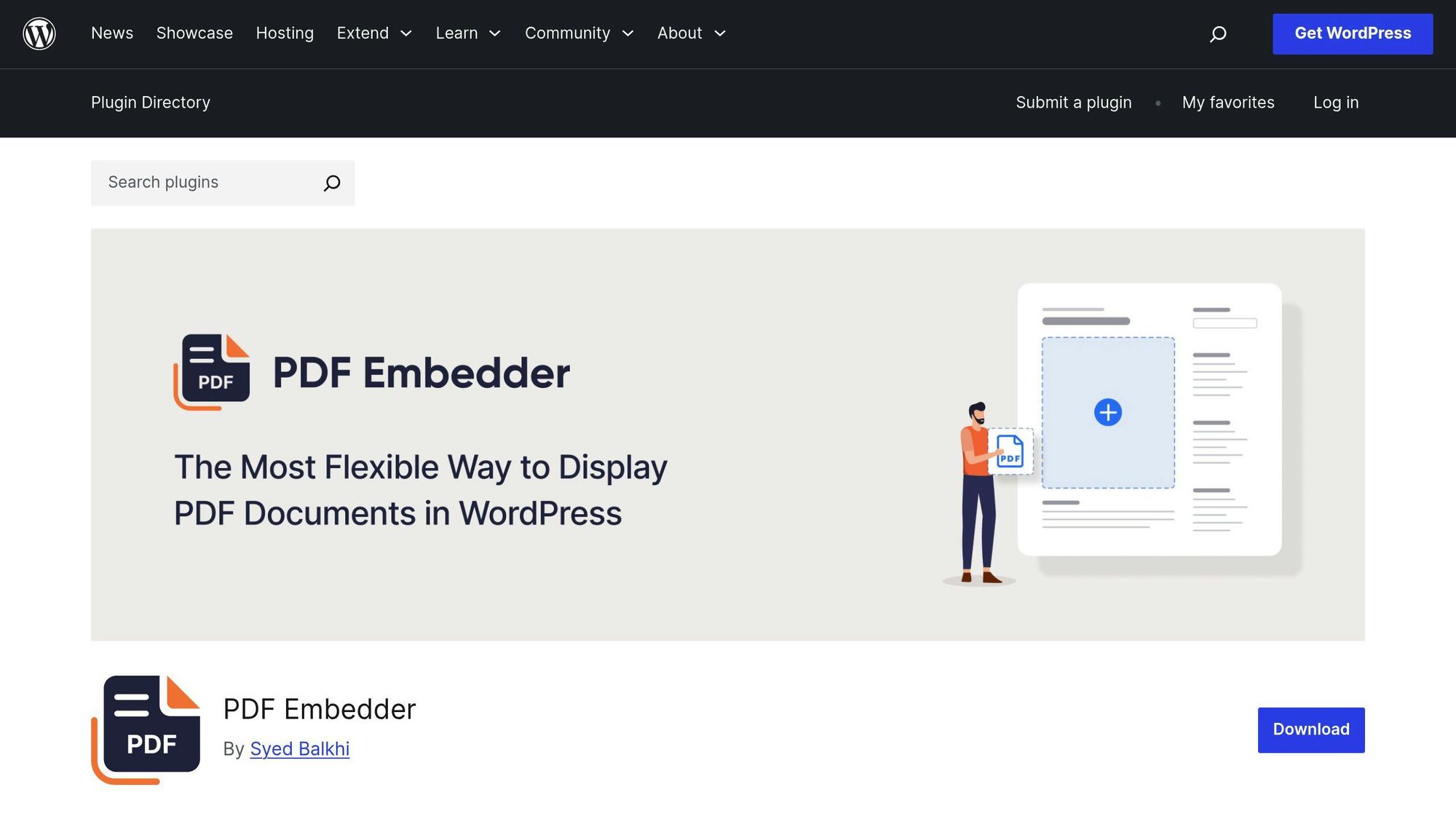
Começar a usar o PDF Embedder é simples:
- Ir para "Plugins > Adicionar Novo" no seu painel do WordPress.
- Pesquisar por "Incorporador de PDF" e clique Instalar.
- Ative o plugin e ajuste as configurações conforme necessário.
A versão gratuita inclui dimensionamento automático e uma barra de navegação básica. Por US$ 29,50/ano, a versão premium adiciona recursos como botões de download e links clicáveis dentro de PDFs. [1].
PDF Embedder é ótimo se você está procurando um plugin focado em PDFs. No entanto, se você precisa de uma ferramenta que lide com outros tipos de mídia também, o EmbedPress pode ser uma opção melhor.
Usando EmbedPress
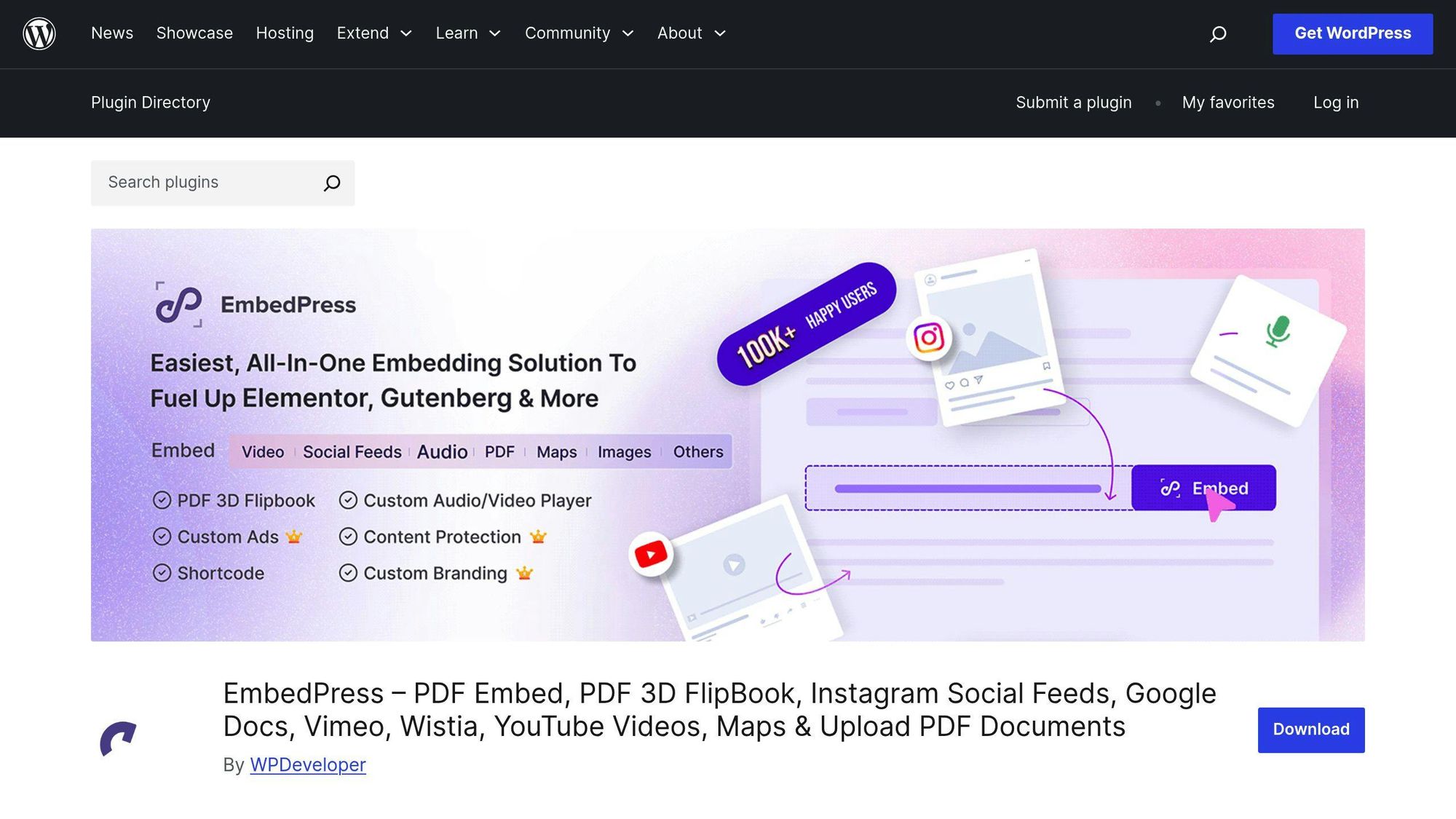
EmbedPress funciona perfeitamente com construtores de páginas como Elementor e Divi. Ele oferece design responsivo, incorporação com um clique e suporta WPML para tradução. Isso o torna uma opção sólida para empresas que gerenciam diferentes tipos de mídia, não apenas PDFs.
Comparação entre PDF Embedder e EmbedPress
Funcionalidade | Incorporador de PDF Gratuito | PDF Embedder Premium | EmbedPress Gratuito | EmbedPress Pro |
|---|---|---|---|---|
Principais Funcionalidades | Navegação básica, Design responsivo | Navegação avançada, Botão de Download, Design responsivo | Incorporação básica, Design responsivo | Incorporação avançada, Opções de download, Design responsivo |
Suporte a Hiperlinks | Não | Sim | Não | Sim |
Integração com o Construtor de Páginas | Não | Não | Sim | Sim |
Branding Personalizado | Não | Não | Não | Sim |
Recursos de Segurança | Básico | Proteção Avançada de PDFs | Básico | Avançado |
Preços | Gratuito | A partir de US$29,50/ano | Gratuito | Planos personalizados |
Para pequenas empresas que desejam ter controle total sobre a incorporação de PDFs, PDF Embedder Premium é uma opção simples. Se você precisar de suporte para outros tipos de mídia, EmbedPress oferece mais flexibilidade [3].
As necessidades específicas do seu site e os tipos de conteúdo que você pretende incorporar devem guiar sua escolha. O PDF Embedder se destaca em recursos específicos de PDFs, enquanto o EmbedPress oferece suporte mais amplo a mídias. [3]
As versões premium de ambos os plug-ins também incluem segurança avançada para proteger seus PDFs de serem compartilhados ou impressos sem permissão. [3].
Método 3: Código HTML para PDFs
Usar HTML para incorporar PDFs oferece controle direto sobre como o documento aparece no seu site. Também pode melhorar o desempenho da página, já que nenhum plugin é necessário.
Passos para incorporar um PDF com HTML
- Faça o upload do seu PDF: Adicione seu PDF à Biblioteca de Mídia (consulte o Método 1 para instruções).
- Adicione o código: Insira o seguinte código iframe no editor HTML da sua página ou postagem no WordPress:
<code class="language-html"><iframe src="https://example.com/wp-content/uploads/2024/01/your-pdf.pdf" width="100%" height="500" frameborder="0" scrolling="no" sandbox="allow-same-origin allow-scripts" loading="lazy"> </iframe> </code>
Atributos OpcionaisPor favor, forneça o texto em inglês que deseja traduzir para o português.
- sandbox: Adiciona uma camada extra de segurança ao restringir determinadas ações dentro do iframe.
- loading="lazy": Atrasa o carregamento do PDF até que seja necessário, melhorando a velocidade da página.
- rolagem: Define se os usuários podem rolar dentro do iframe incorporado.
Prós e Contras do Método HTML
Aspecto | Benefícios | Desvantagens |
|---|---|---|
Desempenho | Sem sobrecarga de plugins, carregamento mais rápido | Interatividade limitada |
Personalização | Controle total sobre o tamanho e a aparência | Requer conhecimento básico de HTML |
Segurança | Controle direto sobre a hospedagem de arquivos | Medidas de segurança manuais são necessárias. |
Suporte para Dispositivos Móveis | Pode ser tornado responsivo com CSS. | Pode ser necessário fazer ajustes extras para visualizações móveis. |
Recursos | Fácil de configurar | Faltam ferramentas de navegação integradas |
Dicas para uma Melhor Implementação
- Use HTTPS para garantir a entrega segura de arquivos e testar o PDF em vários dispositivos para compatibilidade.
- Mantenha os tamanhos de arquivo abaixo de 5 MB para evitar tempos de carregamento lentos.
- Use Consultas de mídia em CSS para melhorar a exibição em telas menores.
- Esteja atento à compatibilidade entre navegadores ao adicionar recursos personalizados.
Embora incorporar PDFs com HTML ofereça flexibilidade e controle, ajustar com precisão o design do documento e a experiência do usuário é fundamental. Em seguida, exploraremos como otimizar PDFs tanto para usabilidade quanto para mecanismos de busca.
sbb-itb-4893451
Dicas e Padrões de Incorporação de PDFs
Reduzir o Tamanho dos Arquivos PDF
Arquivos PDF grandes podem prejudicar o desempenho do seu site. Pesquisas do Google mostram que mesmo um atraso de 1 segundo no tempo de carregamento da página pode reduzir as conversões em 7%. [1].
Para reduzir o tamanho dos seus arquivos PDF em Adobe Acrobat, vá para Arquivo > Salvar Como Outro > PDF de Tamanho Reduzido, escolha compatibilidade (Acrobat 10.0 ou posterior), e salve. Alternativamente, ferramentas online como SmallPDF (reduz o tamanho do arquivo em até 70%) e PDFCrowd (alcança redução de 40 a 60%) pode ajudar na compressão rápida.
Após redimensionar, certifique-se de que seus PDFs sejam exibidos de forma fluida em todos os dispositivos.
Visualização de PDF em dispositivos móveis
Com mais da metade do tráfego da web vindo de dispositivos móveis, garantir que PDFs sejam otimizados para celulares é essencial. Veja como fazê-los funcionar perfeitamente em smartphones e tablets:
- Use um iframe com largura de 100% para permitir que os PDFs se ajustem a diferentes tamanhos de tela.
- Verifique se o seu tema do WordPress possui tags meta responsivas para o dimensionamento adequado em dispositivos móveis.
Para uma experiência ainda melhor, ferramentas como Incorporador de PDF Premium oferece funcionalidades, como:
- Rolagem contínua para facilitar a leitura
- Navegação amigável ao toque
- Controles de zoom ajustáveis para melhor visibilidade
Otimizar para dispositivos móveis é apenas uma parte da equação. Tornar seus PDFs acessíveis a todos é igualmente importante.
Configuração de Acessibilidade de PDFs
PDFs acessíveis ajudam a garantir que todos os usuários, incluindo pessoas com deficiência, possam interagir com seu conteúdo de forma eficaz. Isso é especialmente importante para empresas que desejam atender a um público diversificado.
Principais Práticas de AcessibilidadePor favor, envie o texto em inglês que você quer traduzir para o português. Assim que recebê-lo, manterei o tom, o estilo e a formatação, otimizando para SEO em português.
- Use fontes legíveis (12 pt ou maior) e mantenha um bom contraste de cores.
- Adicione texto alternativo a todas as imagens.
- Ative as tags no documento para apoiar leitores de tela.
Melhorar a navegação também é fundamental. Inclua marcadores, um índice e defina uma ordem de leitura lógica.
Funcionalidade de Acessibilidade | Propósito | Como Implementar |
|---|---|---|
Etiquetas do Documento | Permite o uso de leitores de tela | Adicionar tags pelo painel de Tags do Adobe Acrobat |
Texto Alternativo | Descreve imagens para pessoas com deficiência visual | Adicionar por meio das propriedades do documento |
Ordem de Leitura | Garante o fluxo lógico do conteúdo. | Ajuste em Ferramentas Avançadas > Ordem de Leitura |
Conclusão: Escolha o Melhor Método de Incorporação de PDFs
Escolher o método certo para incorporar PDFs depende de suas necessidades e do seu conhecimento técnico. Abaixo está um resumo para ajudá-lo a decidir:
O Biblioteca de Mídia do WordPress é uma opção simples se você:
- Tenha PDFs básicos sem recursos interativos.
- Não precisa de opções de visualização avançadas.
- Quer pular a instalação de plugins?
Se você precisa de mais recursos, Plugins de PDF São uma ótima escolha. Funcionam bem se você:
- Quer exibir PDFs com aparência profissional.
- Precisa de links clicáveis e de visualização compatível com dispositivos móveis.
- Prefira uma interface fácil de usar.
Para quem está à vontade com codificação, o HTML personalizado Este método é uma boa opção. É ideal para usuários que:
- Ter habilidades de programação.
- Quer ter controle total sobre como os PDFs são exibidos.
- Quer reduzir a dependência de plugins.
- Concentre-se em otimizar o desempenho do site.
Aqui está uma comparação rápida para tornar as coisas mais claras:
Necessidade de Funcionalidade | Método | Benefícios |
|---|---|---|
Exibição e Configuração Básicas | Biblioteca de Mídia | Sem plugins, usa as ferramentas nativas do WordPress. |
Documentos Interativos | Plugins de PDF | Inclui navegação, zoom e indexação. |
Implementação Personalizada | HTML Personalizado | Controle total e desempenho aprimorado. |
Cada método tem um propósito específico, ajudando você a incorporar PDFs, melhorar a experiência do usuário e potencializar o SEO. [1]Para a maioria das empresas, os plugins de PDF atingem o equilíbrio ideal entre facilidade de uso e funcionalidade, oferecendo recursos como redimensionamento automático e controles de navegação.
Escolha o método que melhor atende às necessidades do seu site. Se você gerencia vários PDFs, como cardápios ou catálogos, plugins premium podem simplificar as atualizações e adicionar um toque mais sofisticado.
Perguntas Frequentes
Aqui vão respostas para algumas perguntas frequentes sobre incorporar PDFs, para que você possa tirar o máximo proveito da sua configuração.
Como exibir um PDF no WordPress sem plugins?
Você pode enviar seu PDF usando a opção ‘Adicionar Mídia’ no editor, copiar o URL do arquivo e colá-lo no seu conteúdo. Embora simples, esse método não oferece recursos avançados como visualização na página, zoom ou ferramentas de navegação. [2].
Qual é a diferença entre as opções do plugin PDF?
PDF Embedder e EmbedPress atendem a necessidades diferentes. Aqui está uma comparação rápida:
Funcionalidade | Incorporador de PDF | EmbedPress |
|---|---|---|
Função Principal | Exibição com foco em PDF | Suporte multimídia |
Navegação | Controles integrados | Controles básicos |
Funcionalidades Premium | Links clicáveis | Mais opções de mídia |
Suporte Móvel | Totalmente responsivo | Design responsivo |
Área de Foco | Visualização de PDF | Representação vetorial versátil |
Quais são as principais considerações de segurança?
Se você usa plugins ou HTML personalizado, mantenha seus PDFs seguros fazendo upload apenas de PDFs provenientes de fontes confiáveis, atualizando os plugins regularmente e restringindo o acesso com base nos papéis dos usuários.
Como posso acompanhar o engajamento de PDFs?
Você pode acompanhar a interação com PDFs usando ferramentas como o Google Analytics, métricas específicas de plugins ou estatísticas de download do WordPress. Essas informações podem ajudar a refinar sua estratégia de conteúdo e aprimorar a experiência do usuário.
Qual é a melhor forma de otimizar PDFs para visualização em dispositivos móveis?
Para garantir um desempenho suave em dispositivos móveis, compacte PDFs para menos de 5 MB, utilize plugins responsivos e assegure que o texto seja dimensionado corretamente. Isso mantém seus documentos fáceis de ler sem sacrificar a qualidade.

I’m an experienced SEO professional with over a decade of helping over 100 businesses rank higher online, especially local businesses, e-commerce stores and SaaS. As the co-founder of LPagery, I specialize in practical, proven strategies for regular SEO and Local SEO success.
Esta publicação pode conter links de afiliados pelos quais ganhamos uma comissão quando um produto é adquirido.
I’m an experienced SEO professional with over a decade of helping over 100 businesses rank higher online, especially local businesses, e-commerce stores and SaaS. As the co-founder of LPagery, I specialize in practical, proven strategies for regular SEO and Local SEO success.