Quer Por favor, forneça o texto em inglês que deseja traduzir para o português. Vou manter o tom, estilo e formatação, e otimizá-lo para SEO. desativar comentários Por favor, forneça o texto em inglês que deseja traduzir para o português. em seu Por favor, forneça o texto em inglês que você deseja traduzir para o português. WordPress Por favor, forneça o texto em inglês que você deseja traduzir para o português. site? Aqui está um guia rápido para evitar spam, melhorar a velocidade do site e manter um layout mais limpo. Você pode:
- Uso Configurações padrão do WordPress Desativar comentários para novas ou existentes postagens e arquivos de mídia.
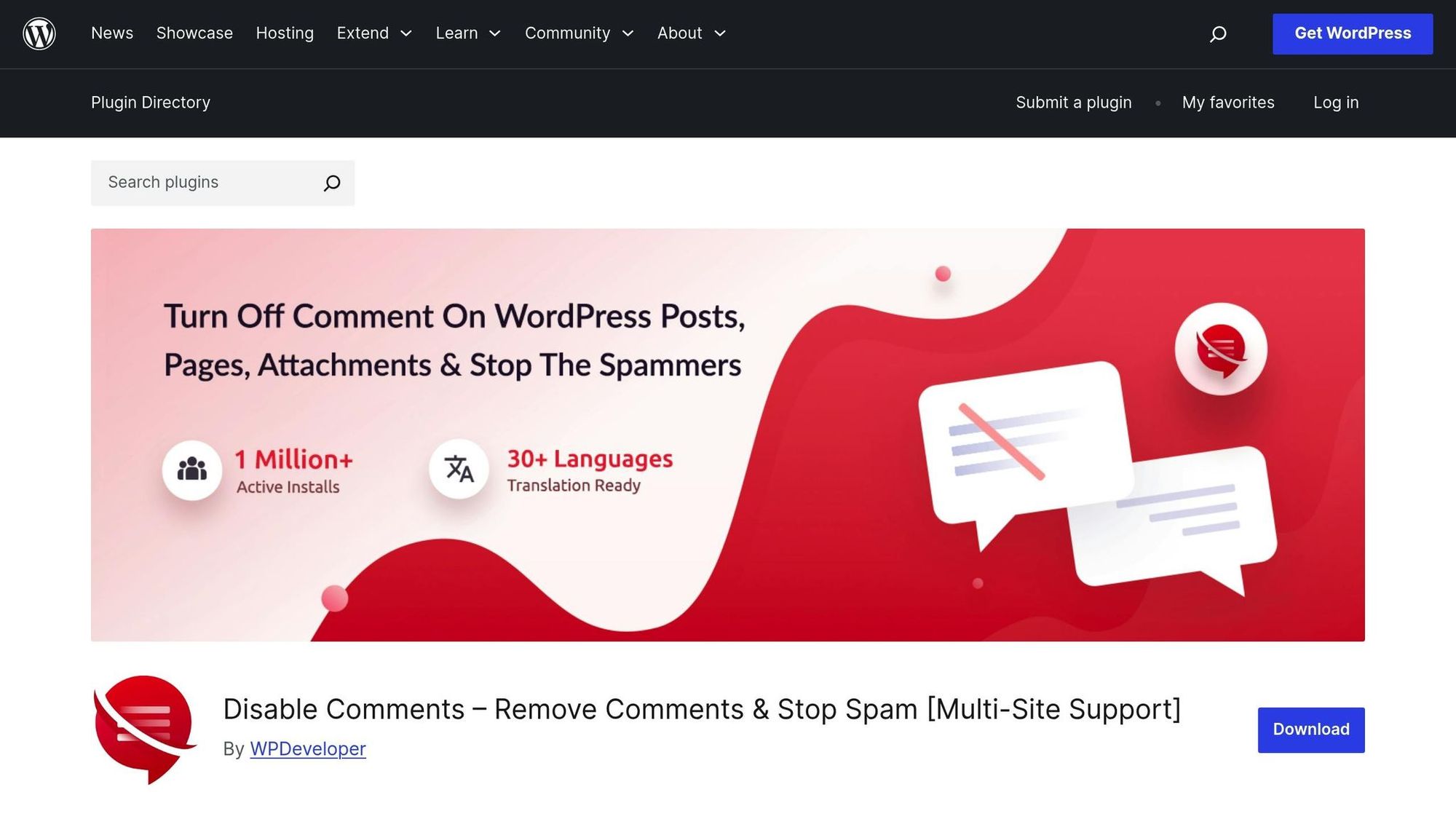
- Instale o Desativar o plugin de comentários para controle avançado, incluindo a gestão de comentários em vários sites.
- Desativar comentários em páginas específicas usando as configurações do editor ou regras do tipo de conteúdo.
- Aplicar soluções baseadas em código para personalização total sem plugins.
Cada método garante maior segurança, tempos de carregamento mais rápidos e gestão do site mais fácil. Continue lendo para instruções passo a passo adaptadas às suas necessidades.
Método 1: Usando WordPress Configurações padrão
O WordPress inclui ferramentas integradas para ajudar você a gerenciar os comentários em todo o seu site. Aqui está como você pode controlar os comentários sem adicionar plugins.
Passo 1: Desativar Comentários para Novas Publicações
No painel do WordPress, vá para Configurações > Discussão. Em "Configurações padrão de postagem", desmarque a caixa ao lado de "Permitir que as pessoas enviem comentários em novas postagens". Isso garante que qualquer conteúdo novo que você criar terá os comentários desativados por padrão.
Dica: Enquanto você estiver nas Configurações de Discussão, você também pode desativar pingbacks e trackbacks desmarcando "Permitir notificações de links de outros blogs". Isso pode ajudar a reduzir o spam.
Passo 2: Desativar Comentários Sobre Publicações Existentes
Para as postagens que você já publicou, use a função de edição em massa do WordPress para economizar tempo:
- Ir para Publicações > Todas as Publicações no seu painel.
- Selecione as postagens que você deseja editar.
- No menu suspenso Ações em massa, selecione 'Editar'.
- Localize a opção 'Comentários' e selecione 'Não permitir'.
- Clique em "Atualizar" para aplicar as alterações.
Essa abordagem é especialmente útil para sites com muito conteúdo existente.
Passo 3: Impedir Comentários em Arquivos de Mídia
Por padrão, o WordPress permite comentários em anexos de mídia, o que muitos usuários deixam passar. Para desativar isso:
- Ir para Configurações > Discussão.
- Em "Outras configurações de comentários", desmarque "Permitir que as pessoas comentem em novos anexos."
- Salvar suas alterações.
Observação: Depois de fazer esses ajustes, verifique novamente testando novas publicações, revisando o conteúdo existente, fazendo upload de mídias e monitorando notificações para garantir que as configurações sejam aplicadas corretamente.
Essas configurações são fáceis de reverter, para que você possa ativar comentários em postagens ou arquivos de mídia específicos mais tarde, se necessário.
Método 2: Controle de Comentários com Plugins
Se as configurações padrão do WordPress não são suficientes – especialmente para redes multisite ou regras mais complexas – os plugins podem oferecer controle detalhado sobre os comentários.
Principais Plugins para Gerenciar Comentários
Funcionalidade | Desativar Comentários | Outros |
|---|---|---|
Gestão de Múltiplas Localizações | Sim | Limitado |
Remoção de Comentários Existentes | Sim | Não |
Filtros por tipo de conteúdo | Sim | Sim |
Desativar Comentários Destaca-se pela sua capacidade de gerenciar comentários em vários locais e pelo conjunto abrangente de ferramentas para o gerenciamento de comentários.
Como Configurar o Plugin Disable Comments
Instalar e configurar um plugin como o Disable Comments é simples. Siga estes passos:
- Ir para Plugins > Adicionar Novo no seu painel do WordPress.
- Pesquisar por "Desativar Comentários."
- Clique Instalar Agora, então Ativar.
- Vá para Configurações > Desativar Comentários.
- Selecione se deseja desativar os comentários "Todo o site" ou "Tipos de Postagens Específicos."
- Salvar alterações.
Dica Profissional: Depois de ativar o plugin, limpe o cache do seu site. Isso garante que todos os elementos relacionados aos comentários sejam removidos completamente das suas páginas.
Gerenciamento de Comentários em Vários Sites
Para agências ou equipes que gerenciam vários sites, veja como gerenciar as configurações de comentários de forma eficiente:
- Como usar Administrador de Redes Controles para aplicar configurações em todos os sites da rede.
- Permitir que proprietários de sites individuais façam seus próprios ajustes, se necessário.
- A limpeza automática de cache garante uma aparência consistente em todos os sites.
Antes de realizar qualquer atualização em toda a rede, faça backup do seu banco de dados para proteger a integridade dos sites dos seus clientes.
Este método centralizado é diferente da próxima técnica, que se concentra em ajustar comentários para páginas específicas.
Método 3: Desativar comentários em páginas individuais
Às vezes, pode ser necessário desativar os comentários em páginas específicas, mantendo-os ativos em outras. Isso é especialmente útil para prestadores de serviços locais que desejam manter as discussões do blog abertas, mas preferem desativar os comentários em páginas de serviço. O WordPress facilita bastante esse gerenciamento.
Ajustando as Configurações de Comentários da Página
Para desativar comentários em páginas ou posts individuais:
- Abra a página ou a postagem no editor.
- No canto superior direito, clique Opções de tela e ative a caixa de seleção "Discussão".
- Role até a barra lateral, encontre o Discussão seção, e desmarque "Permitir comentários".
Usando Regras de Tipos de Conteúdo com um Plug-in
Se você estiver usando o plugin Desativar Comentários, você pode aplicar configurações com base nos tipos de postagens:
- Navegue até Configurações > Desativar Comentários.
- Selecione "Em determinados tipos de conteúdo."
- Escolha os tipos de publicação específicos nos quais você deseja desativar os comentários.
Para desenvolvedores, aqui está um trecho de código para desativar os comentários em todas as páginas:
<code class="language-php">function disable_comments_on_pages($open, $post_id) { $post = get_post($post_id); if ($post->post_type == 'page') { return false; } return $open; } add_filter('comments_open', 'disable_comments_on_pages', 10, 2); </code>
Importante: Use apenas este código se você já desativou os comentários em todo o site usando os métodos anteriores.
Este método permite ajustar com precisão as suas configurações de comentários, mantendo o engajamento onde é mais eficaz, enquanto o limita em outros contextos.
sbb-itb-4893451
Método 4: Soluções Baseadas em Código
Para desenvolvedores que preferem uma abordagem leve, sem depender de plugins, métodos baseados em código oferecem uma forma de desativar os comentários, mantendo total controle sobre a implementação.
functions.php Modificações
Para desativar comentários em todo o seu site e remover os elementos de interface relacionados, adicione o código a seguir ao arquivo functions.php do seu tema:
<code class="language-php">// Desativar o suporte a comentários e trackbacks nos tipos de conteúdo function df_disable_comments_post_types_support() { $post_types = get_post_types(); foreach ($post_types as $post_type) { if (post_type_supports($post_type, 'comments')) { remove_post_type_support($post_type, 'comments'); remove_post_type_support($post_type, 'trackbacks'); } } } add_action('admin_init', 'df_disable_comments_post_types_support'); // Fechar comentários no front-end function df_disable_comments_status() { return false; } add_filter('comments_open', 'df_disable_comments_status', 20, 2); add_filter('pings_open', 'df_disable_comments_status', 20, 2); // Ocultar comentários existentes function df_disable_comments_hide_existing_comments($comments) { $comments = array(); return $comments; } add_filter('comments_array', 'df_disable_comments_hide_existing_comments', 10, 2); // Remover página de comentários do menu function df_disable_comments_admin_menu() { remove_menu_page('edit-comments.php'); } add_action('admin_menu', 'df_disable_comments_admin_menu'); // Redirecionar usuários que tentarem acessar a página de comentários function df_disable_comments_admin_menu_redirect() { global $pagenow; if ($pagenow === 'edit-comments.php') { wp_redirect(admin_url()); exit; } } add_action('admin_init', 'df_disable_comments_admin_menu_redirect'); // Remover o metabox de comentários do painel function df_disable_comments_dashboard() { remove_meta_box('dashboard_recent_comments', 'dashboard', 'normal'); } add_action('admin_init', 'df_disable_comments_dashboard'); // Remover links de comentários da barra de administração function df_disable_comments_admin_bar() { if (is_admin_bar_showing()) { remove_action('admin_bar_menu', 'wp_admin_bar_comments_menu', 60); } } add_action('init', 'df_disable_comments_admin_bar'); </code>
Usando Temas Filhos com Segurança
Se você estiver trabalhando com um tema pai, é mais seguro criar um tema filho para garantir que suas alterações persistam durante as atualizações. Aqui está como:
- Adicione um cabeçalho ao style.cssPor favor, forneça o texto em inglês que deseja traduzir para o português. Por favor, forneça o texto em inglês que deseja traduzir para o português. Vou preservar o tom, o estilo e a formatação, e otimizar o conteúdo para SEO em português. <code class="language-css">/* Nome do Tema: Tema Pai Modelo Filho: parent-theme */ </code>
- Enfileirar os estilos do tema pai no functions.phpPor favor, forneça o texto em inglês que deseja traduzir para o português. Sem o conteúdo a ser traduzido, não é possível realizar a tradução. Por favor, forneça o texto em inglês que deseja traduzir. Sem o texto, não posso realizar a tradução.
Se possível, indique também:
- preferência de português (pt-BR ou pt-PT)
- tom desejado (informativo, persuasivo, técnico, etc.)
- palavras-chave para SEO (se houver)
- formato/estrutura (títulos, subtítulos, listas, etc.)
Envie o texto e eu retornarei a tradução fiel, preservando o tom, estilo e formatação, e otimizando para SEO em português. <code class="language-php">function child_theme_enqueue_styles() { wp_enqueue_style('parent-style', get_template_directory_uri() . '/style.css'); } add_action('wp_enqueue_scripts', 'child_theme_enqueue_styles'); </code> - Coloque o código para desabilitar comentários no arquivo functions.php do tema filho..
Este método garante que suas personalizações permaneçam intactas mesmo quando o tema pai for atualizado.
Remoção da Seção de Comentários CSS
Para uma correção visual rápida, você pode ocultar as seções de comentários usando CSS. Adicione o código a seguir à folha de estilo do seu tema:
<code class="language-css">.comments-area, #comments, .comment-respond, .comment-form { display: none !important; } </code>
Notas ImportantesPor favor, forneça o texto em inglês que deseja traduzir para o português. Não posso realizar a tradução sem o conteúdo.
- Este método apenas oculta visualmente os comentários — eles ainda são carregados no código-fonte.
- Os seletores CSS podem variar conforme o tema.
- Conteúdo oculto pode representar riscos de SEO, portanto combine isso com a desativação de comentários do lado do servidor para obter melhores resultados.
"Ocultar com CSS é uma solução rápida, mas, em geral, recomenda-se usar métodos baseados em PHP ou plugins para uma abordagem mais abrangente na desativação de comentários."
Melhores Práticas de Teste
Antes de implantar quaisquer alterações, siga estas etapas para garantir que tudo funcione sem problemas:
- Use um site de staging para testes.
- Verifique a compatibilidade com diferentes temas e navegadores.
- Teste com diversos papéis de usuário para confirmar a funcionalidade.
- Garanta a responsividade em dispositivos móveis.
- Fique atento a conflitos com outros plugins ou código personalizado.
Impacto no SEO Local
Desativar comentários pode afetar sua visibilidade nas buscas locais de várias maneiras, tanto positiva quanto negativamente. Veja o que você precisa saber:
Benefícios de Desempenho
Remover comentários pode levar a melhorias técnicas que indiretamente melhoram o SEO:
- Tempos de carregamento mais rápidos: Eliminando consultas de banco de dados relacionadas a comentários acelera o carregamento da página, o que é um fator de ranqueamento conhecido pelos mecanismos de busca.
- Melhor Segurança: Sem um sistema de comentários, seu site fica menos vulnerável a ameaças potenciais.
- Carga do Servidor Mais Baixa: Recursos de hospedagem são usados com maior eficiência, especialmente durante períodos de alto tráfego.
Principais Considerações de SEO Local
- Prós: Tempos de carregamento mais rápidos, menor risco de penalidades por spam e um orçamento de rastreamento mais eficiente.
- Desvantagens: Perda de sinais de interação dos usuários e atualizações de conteúdo menos frequentes.
- Soluções alternativas: Compense atualizando o seu Perfil de Negócio do Google (GBP) e usando marcação de esquema baseada em localização.
Embora o Google valorize conteúdo gerado pelo usuário de alta qualidade, a maioria dos comentários sobre negócios locais tende a carecer de profundidade (por exemplo, "Excelente atendimento!") e não agregam muito valor. Removê-los pode, muitas vezes, tornar seu conteúdo mais focado e relevante.
Para manter o seu SEO local forte sem comentários:
- Use dados estruturados: Adicionar marcação de dados estruturados para negócios locais para ajudar os motores de busca a entender melhor o seu site.
- Foco no Conteúdo: Desenvolva conteúdo específico por localização, como guias das áreas de serviço, para manter seu site atualizado.
- Mostrar Prova Social: Incluir avaliações de clientes verificadas usando marcação Schema.org para maior credibilidade.
Em seguida, vamos orientar você na escolha da melhor estratégia para as necessidades do seu negócio.
Conclusão: Escolhendo o Seu Método
Para manter uma presença online polida e melhorar o ranking local nos mecanismos de busca, é importante escolher a abordagem certa para gerenciar os comentários no seu site WordPress. Veja como decidir com base nas suas necessidades:
- Para Necessidades Básicas: Opte pelas configurações nativas do WordPress. Esta é a maneira mais rápida e simples de desativar comentários para proprietários de um único site que desejam uma solução sem complicações.
- Para Gerenciar Múltiplos Sites: O plugin Disable Comments é uma ótima escolha. Ele oferece controle centralizado, tornando mais fácil gerenciar as configurações de comentários em toda a rede de sites.
- Para Desenvolvedores: Se você procura controle total, modificar o arquivo functions.php permite remover completamente o sistema de comentários. Essa opção é ideal para quem tem experiência em programação.
Ao fazer alterações, leve em conta quão fácil será revertê-las para campanhas temporárias. Para sites de alto tráfego, tenha em mente o desempenho do servidor. Testar as alterações em um ambiente de staging é sempre uma prática inteligente para garantir que tudo funcione sem problemas. Essa abordagem apoia um estratégia de SEO local que se concentra em conteúdo limpo, otimizado para conversões, em vez de interações de usuário não gerenciadas.
Perguntas Frequentes
Como remover a seção de comentários de uma postagem no WordPress?
Para desativar os comentários em uma postagem específica do WordPress:
- Abra a postagem para edição.
- No Documento barra lateral, localize o Discussão seção.
- Desmarque a caixa para Permitir comentários.
- Clique Atualização Para salvar as alterações.
Para lidar com várias publicações ao mesmo tempo, consulte os passos de edição em massa mencionados no Método 1, Etapa 2.
Como desativar comentários no WordPress?
Para desativar os comentários em todo o seu site WordPress:
- Ir para Configurações > Discussão no painel do WordPress.
- Desmarque a opção para Permitir que as pessoas comentem em novos artigos.
- Golpe Salvar Alterações.
Para controle avançado, como gerenciar comentários em tipos de post específicos ou em uma configuração multisite, considere usar plugins, conforme explicado no Método 2. Para orientação passo a passo, confira o Método 1 ou o Método 2 no artigo.
Artigos Relacionados
- Como Duplicar uma Página no WordPress
- Como incorporar um arquivo PDF no WordPress
- Como Despublicar uma Página no WordPress
- Como Duplicar uma Página no WordPress

I’m an experienced SEO professional with over a decade of helping over 100 businesses rank higher online, especially local businesses, e-commerce stores and SaaS. As the co-founder of LPagery, I specialize in practical, proven strategies for regular SEO and Local SEO success.
Esta publicação pode conter links de afiliados pelos quais ganhamos uma comissão quando um produto é adquirido.
I’m an experienced SEO professional with over a decade of helping over 100 businesses rank higher online, especially local businesses, e-commerce stores and SaaS. As the co-founder of LPagery, I specialize in practical, proven strategies for regular SEO and Local SEO success.