Synkronisering av Google Sheets med WordPress kan spare deg for timer med manuelt arbeid, spesielt når du håndterer dynamisk innhold som lokasjonsider eller produktkataloger. De to hovedmetodene er:
- Bruk av plugins: Verktøy som LPagery automatiser sanntidssynkronisering, opprettelse av sider og oppdateringer basert på data fra Google Sheets. Ideell for hyppige oppdateringer og store prosjekter.
- Manuell CSV-import og eksport: Et budsjettvennlig alternativ for sporadiske oppdateringer, selv om det mangler automatisering og kan være utsatt for feil.
Rask Sammenligning
Metode | Beste for | Fordeler | Ulemper |
|---|---|---|---|
Utvidelser | Hyppige oppdateringer, i stor skala | Sanntidssynkronisering, automatisering | Krever plugin-abonnement |
CSV-import og eksport | Sporadiske oppdateringer | Lav pris, enkelt oppsett | Ingen sanntidsoppdateringer, manuelt arbeid |
Hvis du administrerer flere sider eller trenger sanntidsoppdateringer, er utvidelser som LPagery ditt beste valg. For sporadiske, engangsoppdateringer kan CSV-import/eksport være tilstrekkelig. La oss dykke ned i detaljene for hver metode.
Integrasjonsmetoder
Når du kobler Google Sheets til WordPress, har du to hovedalternativer: å bruke WordPress-plugins eller manuelt overføre data via CSV-filer. La oss gå gjennom hver metode for å hjelpe deg med å avgjøre hva som fungerer best for oppsettet ditt.
WordPress-plugininnstillinger
Utvidelser er den enkleste måten å koble Google Sheets til WordPress. Verktøy som LPagery Skille deg ut ved å automatisere oppgaver som sanntidssynkronisering og oppretting av malbaserte sider. Dette gjør det til et flott alternativ for SEO-team som håndterer store lokale prosjekter.
Her er en rask oversikt over populære plugins:
Plugin | Nøkkelfunksjoner | Beste for | Startpris |
|---|---|---|---|
LPagery | Opprett sider fra Google Sheet, SEO-verktøy | Lokal søkemotoroptimalisering | $27/måned |
WP Sheet Editor | Toveis synkronisering, planlagte eksport og import | Innholdshåndtering for WooCommerce | $99/år |
Regnearkintegrasjon | To-veis synkronisering, fungerer med flere plugins | Generell bruk av WordPress | $4,17/måned |
TablePress | Statiske tabellimporter, periodiske oppdateringer | Enkel datavisning | Gratis (Premium: $189/år) |
CSV-import og eksport
Hvis du leter etter en manuell og budsjettvennlig metode, er overføring av data via CSV-filer et alternativ. Denne prosessen innebærer:
- Eksportering fra Google Sheets: Last ned dataene dine som en CSV-fil.
- Importering til WordPress: Bruk WordPress-importverktøy eller plugins som WP All Import å laste opp dataene.
Selv om den er enkel, har denne metoden sine ulemper. Den støtter ikke sanntidsoppdateringer, krever hyppig manuell innsats, og kan føre til feil. Det er heller ikke ideelt for hyppige oppdateringer eller for håndtering av store mengder innhold.
Hvilken metode bør du velge?
Hvis du håndterer flere lokasjonssider eller trenger hyppige oppdateringer, er plugins som LPagery veien å gå. Det lar deg opprette, oppdatere og slette sider på WordPress-nettstedet ditt – alt fra Google-regnearket ditt. På den annen side, hvis behovene dine er sporadiske og budsjettet ditt er stramt, kan CSV-metoden gjøre jobben.
LPagery Oppsett Veiledning
Slik installerer du pluginen
For å komme i gang, kjøp LPagerys utvidede eller Ultimate-planene (Bare disse inkluderer Google Sheets-synkronisering) ved å gå til den Prisside. Når den er installert, aktiver den og sett opp tilkoblingen til Google Sheets. Du kan følge Denne guiden for å bruke Google Sheets i LPagery.
Bygging av en sidemal
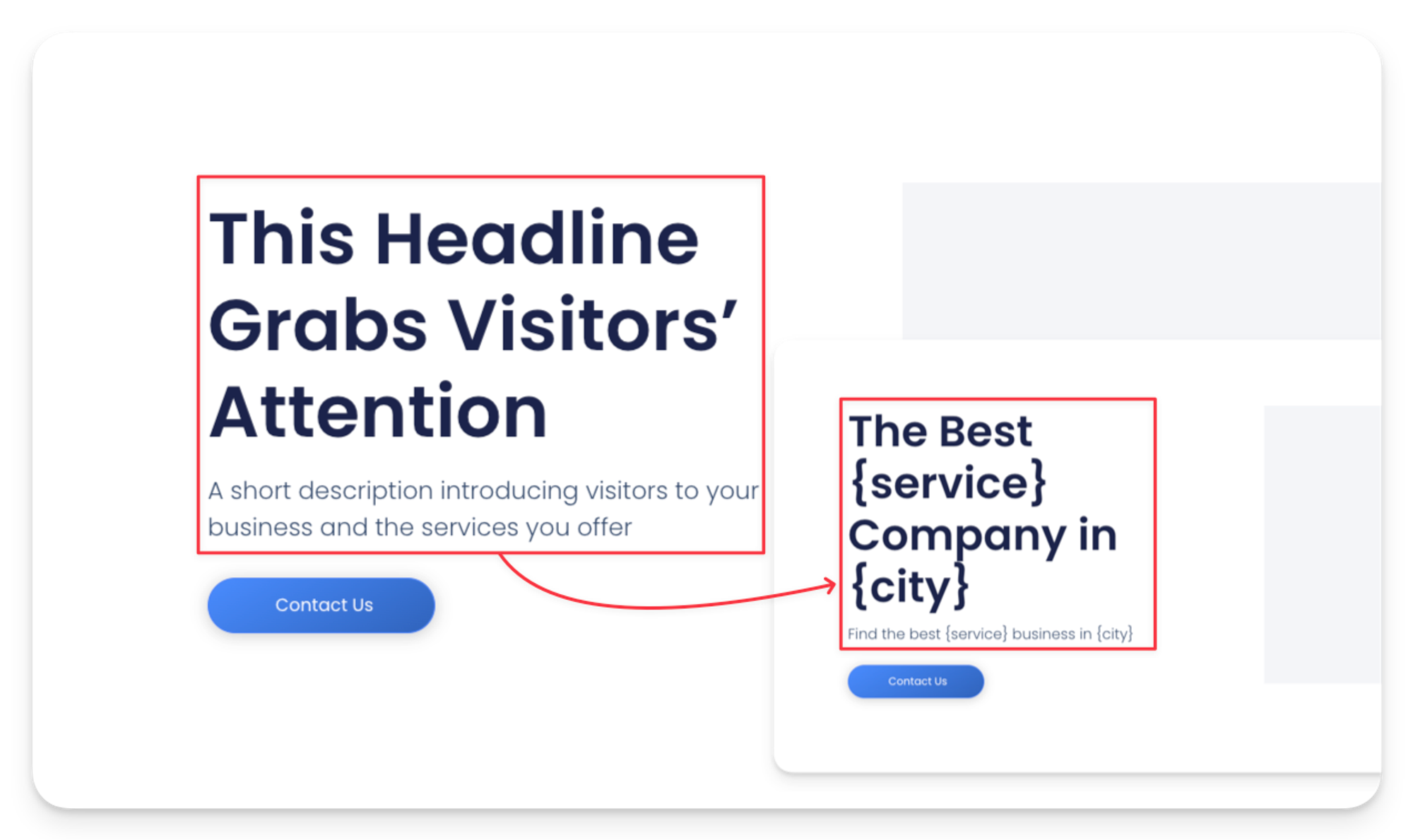
For å komme i gang må du opprette en mal-side. Dette er en side som ligner på alle andre sider, men med plassholdere i den. Disse plassholderne vil bli erstattet med data fra Google-regnearket ditt på hver nyopprettede side.
Slik aktiverer du Google Sheets-synkronisering
- Under Opprettelsen av Startsiden: Når du setter opp et nytt sideoppsett med Google Sheets som datakilde, slå på synkroniseringsalternativet før du oppretter sidene. Vennligst oppgi den engelske teksten du vil ha oversatt til norsk. Ingen tekst ble oppdaget. Vennligst lim inn den engelske teksten du ønsker oversatt til norsk.
- Først velg Google Sheets som inndata.. Vennligst oppgi teksten som skal oversettes fra engelsk til norsk.
- Deretter Aktiver bryteren for Google Sheets-synkronisering Vennligst oppgi den engelske teksten du ønsker oversatt til norsk. Jeg vil bevare tonen, stilen og formatet, og sørge for SEO-optimalisering.
- Konfigurer synkroniseringsinnstillingerVennligst oppgi teksten som skal oversettes fra engelsk til norsk. Lim den inn her, så oversetter jeg den og bevarer tone, stil og SEO-optimalisering. Vennligst lim inn den engelske teksten du vil ha oversatt til norsk. Jeg vil bevare tonen, stilen og formateringen, og gjøre artikkelen SEO-optimalisert på norsk (bokmål).
- Synkroniser Sideopprettelser: Nye sider opprettes automatisk når du legger til nye rader i Google-regnearket.
- Synkroniser Sideoppdateringer: Sideene vil bli oppdatert når endringer gjøres i de tilsvarende radene i Google-regnearket.
- Synkronisering av slettinger av sider: Sider vil bli slettet i WordPress hvis de tilsvarende radene fjernes fra Google-regnearket. Vennligst oppgi teksten på engelsk som du vil ha oversatt til norsk.
- Opprett sidene. LPagery vil nå sjekke etter endringer i Google-regnearket ditt i henhold til den fastsatte tidsplanen.
- Etter opprettelse av sideoppsett: Hvis sidene allerede er opprettet ved hjelp av et Google-regneark, kan du senere aktivere synkronisering via LPagery-innstillingene. Vennligst oppgi teksten du vil ha oversatt fra engelsk til norsk. Vennligst lim inn den engelske teksten du vil ha oversatt til norsk.
- Gå til "Administrer sider":
- Klikk på menyikonet til sideoppsettet du vil aktivere Google Sheets-synkronisering for:
- Klikk på "Google Sheet Sync Settings"
- Aktiver Google Sheets-synkronisering og juster innstillingene
Synkroniseringsprosess
Etter at synkroniseringen er aktivert, vil LPagery automatisk oppdatere sidene basert på endringer i Google Sheets i samsvar med den konfigurerte tidsplanen. Du kan administrere synkroniseringsinnstillinger, se logger og overvåke neste synkronisering fra LPagery-dashbordet.
Regnearkkolonne | Malplassholder | Beskrivelse |
|---|---|---|
Bynavn | {city} | Stedsnavn |
Stat | {tilstand} | Fylke eller region |
Åpningstider | {timer} | Åpningstider |
Tjenester | {tjenester} | Liste over tjenester |
Automatisering av sideadministrasjon
LPagery håndterer automatisk opprettelse, oppdateringer og slettinger av sider basert på endringer i regnearket ditt. Den Google Sheet-synkronisering Funksjonen sørger for at oppdateringer skjer automatisk, og holder WordPress-sidene dine i samsvar med de nyeste dataene.
"Funksjonen for automatisk synkronisering sikrer at WordPress-sidene dine alltid reflekterer de nyeste dataene fra Google Sheets, noe som gjør den ideell for virksomheter som administrerer flere lokasjonsider eller innhold som oppdateres ofte." [1]
Når alt er på plass, kan fokuset ditt skifte mot å holde regnearket oppdatert og fungere problemfritt.
sbb-itb-4893451
Tips og retningslinjer
Organisering av regneark
Å holde regnearket godt strukturert er avgjørende for en jevn drift med LPagery og nøyaktige sideoppdateringer. Organiser dataene i Google Sheets gjennomtenkt for å sikre sømløs integrasjon. For best mulig resultat bør du opprette separate ark for forskjellige innholdstyper, for eksempel lokasjonssider, tjenestesider eller produktlister.
Innholdstype | Arknavn | Kolonneoverskrifter |
|---|---|---|
Stedsider | Ark 1 | By, Fylke, Adresse, Åpningstider, Tjenester |
Tjenestesider | Ark 2 | Tjenestenavn, Beskrivelse, Priser, Funksjoner |
Produktlister | Ark 3 | Produktnavn, Varenummer, Pris, Lagerbeholdning |
For å opprettholde konsistens, bruk valideringsregler i Google Sheets. Dette bidrar til å forhindre feil, spesielt når flere brukere oppdaterer regnearket.
Databeskyttelse
Mens LPagery bruker sikker autentisering for å beskytte dataene dine, bør du også ta disse forholdsreglene:
- Sikkerhetskopier regnearket ditt Regelmessig, spesielt før du gjør masseendringer.
- Separere test- og produksjonsmiljøer ved å bruke ulike regneark.
"Å bruke plugins som LPagery tilbyr sikre autentiseringsmetoder, for eksempel tjenestekontoautentisering, minimerer risikoen for uautorisert tilgang samtidig som det opprettholder en sømløs integrasjon mellom plattformer." [1]
Vanlige problemer og løsninger
Her er noen typiske problemer du kan møte når du bruker LPagery for Google Sheets-integrasjon, sammen med løsningene deres.
1. Forsinkelser ved synkronisering
LPagerys Auto Sync kjører hvert 15. minutt som standard. Hvis du trenger raskere oppdateringer, start en synkronisering manuelt fra dashbordet. For gjentatte forsinkelser, gjennomgå serverens PHP-tidsavbruddsinnstillinger og juster dem etter behov.
2. Datakartleggingsproblemer
Sørg for at kolonnene i regnearket ditt stemmer nøyaktig overens med plassholderne i malene dine.
For å unngå ytelsesproblemer, hold Google Sheets under 50 000 rader per ark. For større datasett, del dem opp i flere ark og dra nytte av LPagerys batchbehandlingsfunksjoner.
Sammendrag
LPagery forenkler innholdsautomatisering for WordPress ved å bruke Google Sheets som en dynamisk innholdsdatabase. Når den er satt opp, automatiserer den opprettelse av sider, oppdateringer og administrasjon, og synkroniserer endringer fra regnearket ditt til WordPress-nettstedet ditt innen 15 minutter.
Hvorfor bruke LPagery?
Slik gjør LPagery det enklere å administrere WordPress-innhold:
Funksjon | Hva det gjør | Slik hjelper det |
|---|---|---|
Tidseffektivitet | Automatiserer sideopprettelse og oppdateringer | Kutter manuelt arbeid med opptil 90% |
Datakvalitet | Synkroniserer direkte, og unngår kopieringsfeil | Holder innholdet ditt konsekvent |
Skalerbarhet | Støtter opptil 50 000 rader per ark | Perfekt for store prosjekter |
Sikkerhet | Autentisering med tjenestekonto | Beskytter dataene dine |
Å sette opp LPagery er enkelt. Det innebærer å installere pluginen, lage maler og koble til Google Sheets. Denne tilnærmingen gjør det mulig for bedrifter å håndtere dynamisk innhold på tvers av flere sider på en sikker og effektiv måte.
Tips for best mulig resultat
LPagery fungerer best med velstrukturerte regneark og godt organisert data. Det er også kompatibelt med populære sidebyggere og SEO-verktøy, noe som gjør det til et utmerket valg for å håndtere lokasjonsbaserte sider, tjenestekataloger eller produktkataloger.
For byråer og frilansere som håndterer flere nettsteder, tilbyr Extended-planen avanserte funksjoner som dynamisk innholdsgenerering og støtte for tilpassede innleggstyper.
Med disse funksjonene i tankene, la oss dykke ned i noen vanlige spørsmål om å synkronisere Google Sheets med WordPress.
Vanlige spørsmål
Hvordan synkroniserer jeg Google Sheets med WordPress ved hjelp av LPagery?
Synkronisering av Google Sheets med WordPress ved hjelp av LPagery er en enkel prosess. Slik fungerer det:
- Installer og aktiver den Vennligst oppgi teksten som skal oversettes fra engelsk til norsk. LPagery plugin på din WordPress-nettside.
- Opprett en WordPress-side-mal Å strukturere innholdet ditt.
- Koble til regnearket gjennom LPagerys dashbord.
- Kartlegg kolonnene dine til plassholdere for å sikre nøyaktig plassering av data (se den "LPagery Oppsettveiledning" seksjon for detaljerte trinn)
Når pluginet er satt opp, synkroniserer det automatisk og sørger for at WordPress-sidene dine holdes oppdatert med endringer i Google-regnearket ditt. For en jevn synkronisering bør regnearket ditt ha klare kolonneoverskrifter som samsvarer med plassholderne i malen din.
Hva er de ulike metodene for WordPress–Google Sheets-integrasjon?
Det finnes flere måter å integrere Google Sheets med WordPress på, for eksempel ved å bruke CSV-importer eller ved å sette inn regneark direkte. LPagery skiller seg imidlertid ut som en dynamisk løsning for innholdsstyring. Den automatiserer opprettelse av sider, oppdaterer innhold i nesten sanntid, og bruker sikker autentisering via en tjenestekonto for å beskytte dataene dine.
LPagery er spesielt nyttig for bedrifter som administrerer lokasjonsbaserte sider eller tjenestekataloger som krever hyppige oppdateringer. Den automatiske synkroniseringen fjerner behovet for manuelle oppdateringer og reduserer feil som ofte er forbundet med andre metoder.

I’m an experienced SEO professional with over a decade of helping over 100 businesses rank higher online, especially local businesses, e-commerce stores and SaaS. As the co-founder of LPagery, I specialize in practical, proven strategies for regular SEO and Local SEO success.
Dette innlegget kan inneholde affiliatelenker som gir oss en provisjon ved kjøp av et gitt produkt.
I’m an experienced SEO professional with over a decade of helping over 100 businesses rank higher online, especially local businesses, e-commerce stores and SaaS. As the co-founder of LPagery, I specialize in practical, proven strategies for regular SEO and Local SEO success.