Incorporare i PDF in WordPress È un modo semplice per condividere documenti come menu, guide o brochure senza richiedere download. Ecco i tre metodi principali per farlo:
- Libreria multimediale di WordPress: Carica e incorpora direttamente i PDF utilizzando le funzionalità integrate di WordPress. Ideale per configurazioni rapide, ma con personalizzazione limitata.
- Plugin PDF: Usa strumenti come PDF Embedder o EmbedPress per funzionalità avanzate come design responsivo, link cliccabili e controlli di navigazione.
- HTML personalizzato: Aggiungi un iframe al tuo contenuto per avere un controllo completo sull'aspetto visivo e prestazioni migliori, ma richiede competenze di programmazione di base.
Confronto Rapido
Metodo | Facilità d'uso | Caratteristiche | Ideale per |
|---|---|---|---|
Libreria multimediale | Facile | Embedding di base | Configurazioni semplici |
Estensioni PDF | Moderato | Personalizzazione avanzata | Documenti Interattivi |
HTML personalizzato | Avanzato | Controllo completo | Ottimizzazione delle prestazioni |
Scegli il metodo che meglio si adatta alle tue esigenze, sia che tu privilegi la semplicità, l'interattività o la personalizzazione.
Metodo 1: WordPress Biblioteca Multimediale
La libreria multimediale di WordPress è un modo semplice per incorporare PDF nel tuo sito web. È una funzione integrata, quindi non servono plugin né competenze tecniche, rendendola un’opzione rapida per le piccole imprese che vogliono condividere documenti.
Come caricare e aggiungere PDF
Aggiungere un PDF tramite la Libreria multimediale è un processo semplice:
- Carica il tuo PDF: Vai alla Libreria multimediale nel cruscotto di WordPress, fai clic su Aggiungi nuovo e carica il tuo PDF trascinando e rilasciandolo oppure sfogliando i file.
- Incorpora il PDF nel tuo contenutoNon vedo alcun testo da tradurre. Per favore incolla il testo in inglese che vuoi tradurre in italiano. Se hai linee guida sul tono, lunghezza, eventuali parole chiave SEO o formati (titoli, sottotitoli, elenchi), indicamele. Per favore incolla il testo in inglese da tradurre in italiano.
- Editor a blocchi: Usa il blocco ‘PDF Embedder’ nell'editor Gutenberg per incorporare direttamente il tuo PDF nella pagina o nel post [2].
- Editor Classico: Clicca su ‘Aggiungi media’ sopra l’editor, seleziona il tuo PDF dalla libreria multimediale e inseriscilo nel tuo contenuto [4].
Aspetto | Dettagli della Libreria Multimediale |
|---|---|
Dimensione massima del file | Dipende dall'hosting (di solito 2-50 MB) |
Formati Supportati | Solo file PDF |
Visualizzazione predefinita | Si apre in una nuova finestra o come link di download. |
Supporto per dispositivi mobili | Base, non ottimizzato per la responsività |
Svantaggi Del Metodo Della Libreria Multimediale
Sebbene questo metodo sia facile da usare, ci sono alcuni svantaggi che potrebbero influire sull'esperienza utente:
- Personalizzazione limitata: I PDF si aprono in una nuova finestra e non dispongono di opzioni di visualizzazione avanzate né controlli di navigazione. [1].
- Aspetti di Visualizzazione e Sicurezza: La visualizzazione sui dispositivi mobili può essere problematica e non esiste alcuna protezione contro la condivisione non autorizzata. [3].
- Nessun tracciamento: Non sarai in grado di vedere come gli utenti interagiscono con i tuoi PDF.
Se la tua azienda ha bisogno di funzionalità come design responsivo, analisi dei dati o una maggiore personalizzazione, un plugin PDF dedicato potrebbe essere la scelta migliore. Queste limitazioni rendono il metodo della Libreria multimediale meno adatto alle aziende con requisiti più avanzati.
Metodo 2: Plugin PDF per WordPress
Se le funzionalità di base della Libreria multimediale non bastano, i plugin possono offrirti un maggiore controllo sull'inserimento dei PDF. Due opzioni popolari nel 2025 sono Inseritore PDF e EmbedPress.
Impostare il Inseritore PDF Plugin
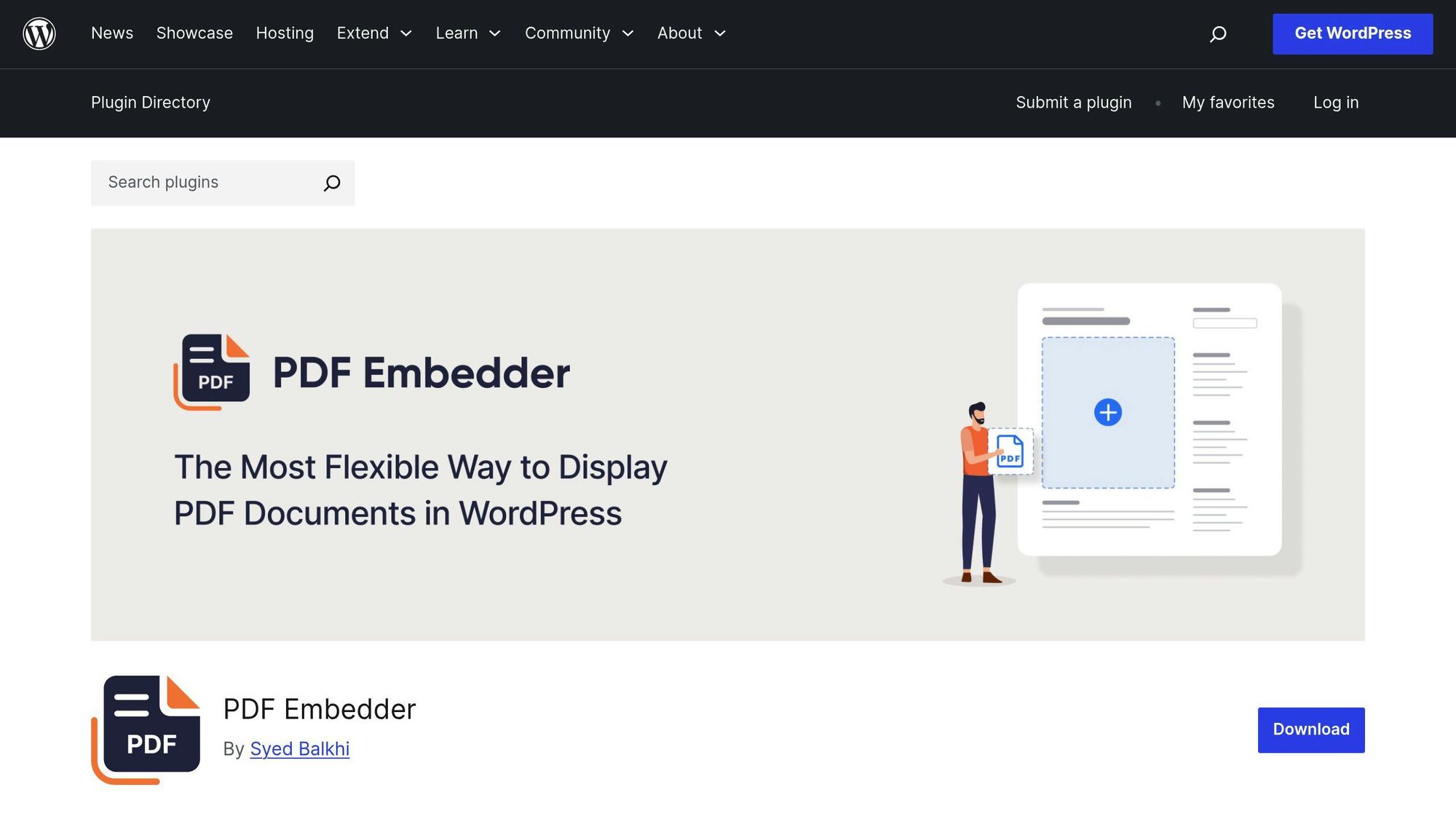
Iniziare con PDF Embedder è semplice:
- Vai a "Plugin > Aggiungi nuovo" nel tuo cruscotto di WordPress.
- Cerca "PDF Embedder" e clicca Installa.
- Attiva il plugin e imposta le impostazioni secondo necessità.
La versione gratuita include il dimensionamento automatico e una barra di navigazione di base. Per 29,50 USD all'anno, la versione premium aggiunge funzionalità come pulsanti di download e collegamenti cliccabili all'interno dei PDF. [1].
PDF Embedder è ideale se cerchi un plugin focalizzato sui PDF. Tuttavia, se hai bisogno di uno strumento che gestisca anche altri tipi di media, EmbedPress potrebbe essere una scelta migliore.
Usando EmbedPress
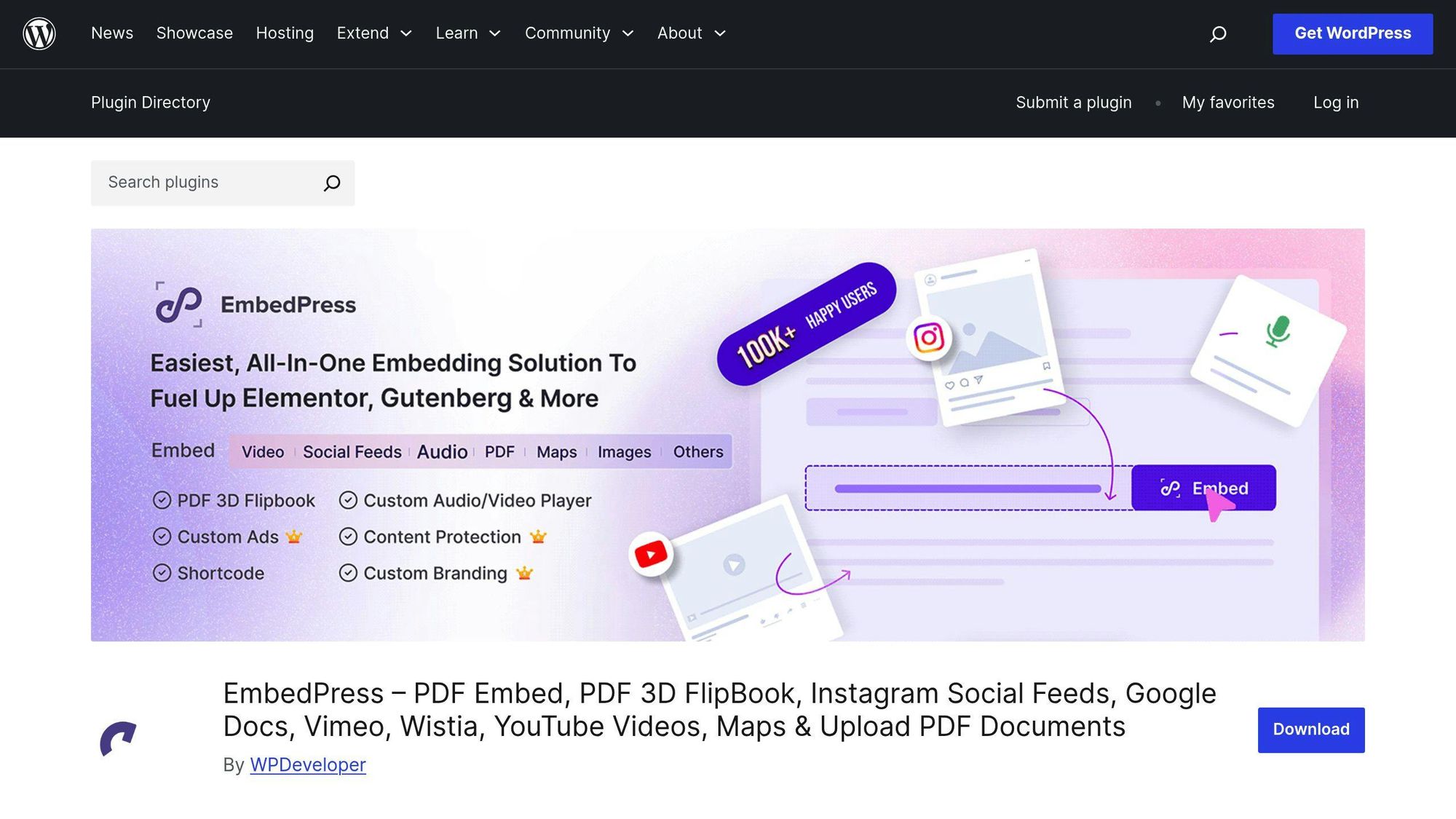
EmbedPress funziona in modo fluido con i costruttori di pagine come Elementor e Divi. Offre design responsive, inserimento con un solo clic e supporta WPML per la traduzione. Questo lo rende una scelta solida per le aziende che gestiscono diversi tipi di media, non solo PDF.
Confronto tra PDF Embedder e EmbedPress
Funzionalità | PDF Embedder Gratis | PDF Embedder Premium | EmbedPress Gratuito | EmbedPress Pro |
|---|---|---|---|---|
Caratteristiche principali | Navigazione di base, Design responsivo | Navigazione avanzata, Pulsante di download, Design responsivo | Incorporamento di base, Design responsivo | Integrazione avanzata, Opzioni di download, Design responsivo |
Supporto ai collegamenti ipertestuali | No | Sì | No | Sì |
Integrazione del Costruttore di Pagine | No | No | Sì | Sì |
Branding su misura | No | No | No | Sì |
Funzionalità di Sicurezza | Base | Protezione avanzata dei PDF | Base | Avanzato |
Prezzi | Gratis | A partire da $29,50/anno | Gratis | Piani personalizzati |
Per le piccole imprese che desiderano avere il pieno controllo sull'integrazione dei PDF, PDF Embedder Premium È un'opzione semplice. Se hai bisogno di supporto per altri tipi di media, EmbedPress offre maggiore flessibilità [3].
"Le esigenze specifiche del tuo sito web e i tipi di contenuti che intendi incorporare dovrebbero guidare la tua scelta. PDF Embedder eccelle nelle funzionalità specifiche dei PDF, mentre EmbedPress offre un supporto multimediale più ampio." [3]
Le versioni premium di entrambi i plugin includono anche misure di sicurezza avanzate per proteggere i tuoi PDF dalla condivisione o dalla stampa non autorizzata. [3].
Metodo 3: Codice HTML per PDF
Utilizzare HTML per incorporare i file PDF ti dà un controllo diretto su come il documento appare sul tuo sito. Può anche migliorare le prestazioni della pagina, poiché non sono necessari plugin.
Passaggi per incorporare un PDF con HTML
- Carica il tuo PDF: Aggiungi il tuo PDF alla libreria multimediale (consulta il Metodo 1 per le istruzioni).
- Aggiungi il codice: Inserisci il seguente codice iframe nell'editor HTML della pagina o del post di WordPress:
<code class="language-html"><iframe src="https://example.com/wp-content/uploads/2024/01/your-pdf.pdf" width="100%" height="500" frameborder="0" scrolling="no" sandbox="allow-same-origin allow-scripts" loading="lazy"> </iframe> </code>
Attributi opzionaliPer favore incolla il testo in inglese da tradurre in italiano. Se desideri l’ottimizzazione SEO, forniscimi eventuali parole chiave mirate e il tono desiderato (formale, informale, tecnico, ecc.).
- sandbox: Aggiunge un ulteriore livello di sicurezza limitando alcune azioni all'interno dell'iframe.
- loading="lazy": Ritarda il caricamento del PDF finché non è necessario, migliorando la velocità della pagina.
- scorrimento: Imposta se gli utenti possono scorrere all'interno del frame incorporato.
Pro e Contro del Metodo HTML
Aspetto | Vantaggi | Svantaggi |
|---|---|---|
Prestazioni | Nessun sovraccarico di plugin, caricamento più veloce. | Interattività limitata |
Personalizzazione | Controllo completo delle dimensioni e dell'aspetto | Richiede conoscenze di HTML di base |
Sicurezza | Controllo diretto sull'hosting dei file | Sono necessarie misure di sicurezza manuali. |
Supporto per dispositivi mobili | Può essere reso responsivo con CSS | Potrebbero essere necessari ulteriori ritocchi per la versione mobile. |
Caratteristiche | Facile da configurare | Non dispone di strumenti di navigazione integrati |
Consigli per una migliore implementazione
- Usa HTTPS per garantire la consegna sicura dei file e testare il PDF su diversi dispositivi per la compatibilità.
- Mantieni le dimensioni dei file inferiori a 5 MB per evitare lunghi tempi di caricamento.
- Usa Query di media CSS per migliorare la visualizzazione su schermi più piccoli.
- Fai attenzione alla compatibilità cross-browser quando aggiungi funzionalità personalizzate.
Anche se l'integrazione dei PDF tramite HTML offre flessibilità e controllo, affinare il design del documento e l'esperienza utente è fondamentale. Successivamente, esploreremo come ottimizzare i PDF sia per l'usabilità che per i motori di ricerca.
sbb-itb-4893451
Consigli e standard per l'inserimento dei PDF
Riduci le dimensioni dei file PDF
I PDF di grandi dimensioni possono compromettere le prestazioni del tuo sito web. La ricerca di Google mostra che anche un ritardo di un secondo nel tempo di caricamento della pagina può ridurre le conversioni del 7% [1].
Per comprimere i tuoi file PDF in Adobe Acrobat, vai a File > Salva con nome Altro > PDF di dimensione ridotta, scegli compatibilità (Acrobat 10.0 o versioni successive) e salva. In alternativa, strumenti online come SmallPDF (riduce la dimensione del file fino al 70%) e PDFCrowd (raggiunge una riduzione del 40-60%) può facilitare una compressione rapida.
Dopo aver ridimensionato, assicurati che i tuoi PDF si visualizzino senza problemi su tutti i dispositivi.
Visualizzazione PDF su dispositivi mobili
Con oltre la metà del traffico web proveniente dai dispositivi mobili, è indispensabile che i PDF siano ottimizzati per dispositivi mobili. Ecco come farli funzionare senza problemi su smartphone e tablet:
- Usa un iframe a larghezza al 100% per permettere ai PDF di adattarsi a diverse dimensioni dello schermo.
- Verifica se il tuo tema WordPress include tag meta responsivi per una corretta visualizzazione su dispositivi mobili.
Per un'esperienza ancora migliore, strumenti come PDF Embedder Premium Offri funzionalità quali:
- Scorrimento continuo per una lettura più facile
- Navigazione ottimizzata per il tocco
- Controlli di zoom regolabili per una migliore visibilità
L'ottimizzazione per i dispositivi mobili è solo una parte dell'equazione. Rendere i tuoi PDF accessibili a tutti è altrettanto importante.
Configurazione dell'accessibilità dei PDF
I PDF accessibili aiutano a garantire che tutti gli utenti, comprese le persone con disabilità, possano interagire con i tuoi contenuti in modo efficace. Questo è particolarmente importante per le aziende che vogliono servire un pubblico diversificato.
Pratiche chiave per l'accessibilitàPer favore fornisci il testo in inglese da tradurre in italiano.
- Usa caratteri facili da leggere (12 pt o più grandi) e mantieni un buon contrasto di colore.
- Aggiungi testo alternativo a tutte le immagini.
- Abilita i tag nel documento per supportare i lettori di schermo.
Migliorare la navigazione è anche fondamentale. Includi segnalibri, un indice e imposta un ordine di lettura logico.
Funzionalità di accessibilità | Finalità | Come implementare |
|---|---|---|
Tag dei documenti | Abilita l'uso del lettore di schermo | Aggiungi tag tramite il pannello Tag di Adobe Acrobat |
Testo alternativo | Descrive le immagini per gli utenti ipovedenti. | Aggiungi tramite le proprietà del documento |
Ordine di lettura | Garantisce un flusso logico dei contenuti. | Regola in Strumenti Avanzati > Ordine di Lettura |
Conclusione: Scegli il miglior metodo di incorporamento dei PDF
Selezionare il metodo giusto per incorporare i PDF dipende dalle vostre esigenze e dalla vostra competenza tecnica. Di seguito una panoramica per aiutarvi a decidere:
Il Libreria Multimediale di WordPress È un'opzione semplice se vuoi:
- Disporre di PDF di base senza funzionalità interattive.
- Non servono opzioni di visualizzazione avanzate.
- Vuoi saltare l'installazione dei plugin?
Se hai bisogno di ulteriori funzionalità, Estensioni PDF Sono una scelta eccellente. Funzionano bene se hai:
- Vuoi PDF dall'aspetto professionale?
- Hai bisogno di collegamenti cliccabili e di una visualizzazione ottimizzata per dispositivi mobili.
- Preferisci un'interfaccia facile da usare.
Per chi è a proprio agio con la programmazione, il HTML personalizzato Questo metodo è una buona scelta. È ideale per gli utenti che:
- Hai competenze di programmazione.
- Vuoi avere pieno controllo su come vengono visualizzati i PDF.
- Vuoi ridurre la dipendenza dai plugin.
- Concentrati sull'ottimizzazione delle prestazioni del sito.
Ecco un rapido confronto per rendere le cose più chiare:
Necessità di una funzionalità | Metodo | Benefici |
|---|---|---|
Schermo e impostazioni di base | Mediateca | Nessun plugin, usa gli strumenti integrati di WordPress. |
Documenti Interattivi | Estensioni PDF | Include navigazione, zoom e indicizzazione. |
Implementazione Personalizzata | HTML personalizzato | Controllo completo e prestazioni migliorate. |
Ogni metodo ha uno scopo specifico, aiutandoti a incorporare i PDF e a migliorare l'esperienza utente, contribuendo all'ottimizzazione per i motori di ricerca. [1]. Per la maggior parte delle aziende, i plugin PDF trovano il giusto equilibrio tra facilità d'uso e funzionalità, offrendo caratteristiche come il ridimensionamento automatico e i controlli di navigazione.
Scegli il metodo che meglio si adatta alle esigenze del tuo sito. Se gestisci più PDF, come menu o cataloghi, i plugin premium possono semplificare gli aggiornamenti e aggiungere un tocco professionale.
Domande frequenti
Di seguito trovi le risposte a alcune domande frequenti sull'incorporamento dei PDF, così puoi sfruttare al massimo la tua configurazione.
Come visualizzare un PDF in WordPress senza plugin?
Puoi caricare il tuo PDF utilizzando l'opzione 'Aggiungi media' nell'editor, copiare l'URL del file e incollarlo nel tuo contenuto. Sebbene sia semplice, questo metodo non offre funzionalità avanzate come la visualizzazione in pagina, lo zoom o strumenti di navigazione. [2].
Qual è la differenza tra le opzioni del plugin PDF?
PDF Embedder e EmbedPress soddisfano esigenze diverse. Ecco un rapido confronto:
Caratteristica | PDF Embedder | EmbedPress |
|---|---|---|
Funzione Principale | Visualizzazione incentrata sui PDF | Supporto multimediale |
Navigazione | Controlli integrati | Controlli di base |
Funzionalità Premium | Collegamenti cliccabili | Altre opzioni multimediali |
Supporto Mobile | Completamente responsive | Design responsivo |
Area di Focus | Visualizzazione PDF | Integrazione versatile |
Quali sono le principali considerazioni di sicurezza?
Che tu utilizzi plugin o HTML personalizzato, mantieni i tuoi PDF al sicuro caricandoli solo da fonti affidabili, aggiornando regolarmente i plugin e limitando l'accesso in base ai ruoli degli utenti.
Come posso monitorare il coinvolgimento dei PDF?
Puoi monitorare l'interazione con i PDF utilizzando strumenti come Google Analytics, metriche specifiche del plugin o le statistiche di download di WordPress. Questi dati possono aiutarti a affinare la tua strategia dei contenuti e a migliorare l'esperienza utente.
Qual è il modo migliore per ottimizzare i PDF per la visualizzazione su dispositivi mobili?
Per garantire prestazioni fluide sui dispositivi mobili, comprimi i PDF a meno di 5 MB, utilizza plugin con design responsive e assicurati che il testo si adatti correttamente alle dimensioni dello schermo. Questo mantiene i tuoi documenti facili da leggere senza compromettere la qualità.

I’m an experienced SEO professional with over a decade of helping over 100 businesses rank higher online, especially local businesses, e-commerce stores and SaaS. As the co-founder of LPagery, I specialize in practical, proven strategies for regular SEO and Local SEO success.
Questo post potrebbe contenere link di affiliazione dai quali riceviamo una commissione quando viene acquistato un determinato prodotto.
I’m an experienced SEO professional with over a decade of helping over 100 businesses rank higher online, especially local businesses, e-commerce stores and SaaS. As the co-founder of LPagery, I specialize in practical, proven strategies for regular SEO and Local SEO success.