Bildebehandling
Et annet bilde på hver side, valgt i regnearket ditt
Legg til en kolonne i kildefilen din med samme navn som bildet på malsiden, og legg deretter inn bildet for hver side. LPagery legger bildet på siden som opprettes.
Bruk bilder fra mediebiblioteket ditt, bilde-URL-er eller ett bilde som kopieres under et nytt navn for hver side.
.png&w=256&q=75&dpl=dpl_CPAudYDxHE26EbfpA3oFjSbrFqEb)
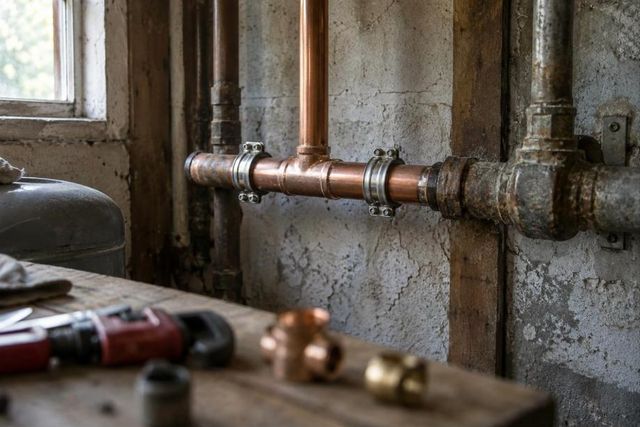

Dette får du
Hver side viser bilder som hører til den
Velg bildet for hver side i kildefilen din
Legg inn et filnavn fra mediebiblioteket ditt eller en bilde-URL i hver rad. Før LPagery oppretter noe, viser forhåndsvisningen hvilket bilde hver side får, og markerer bildene som skal lastes ned eller kopieres.
Filer i mediebiblioteket, bilde-URL-er og kopier per side
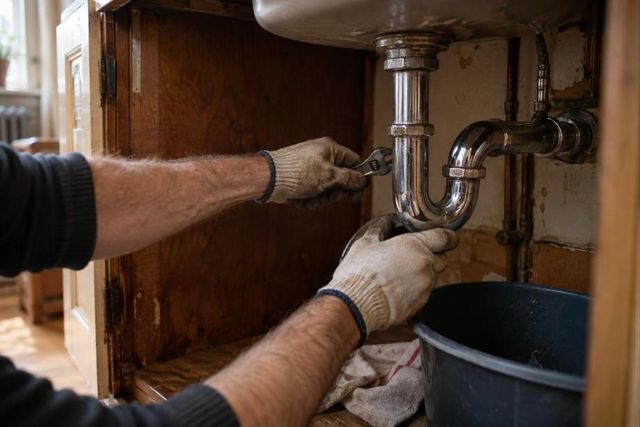
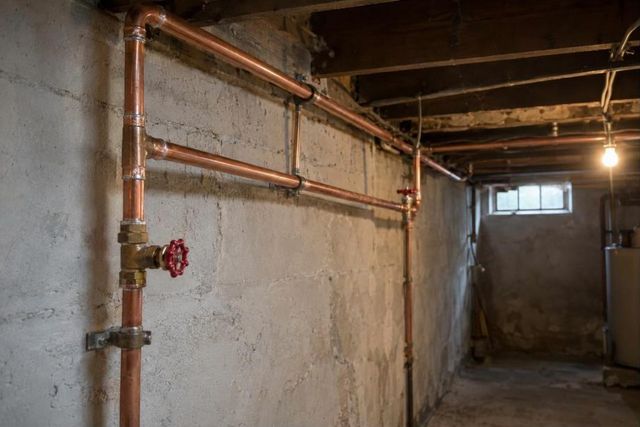
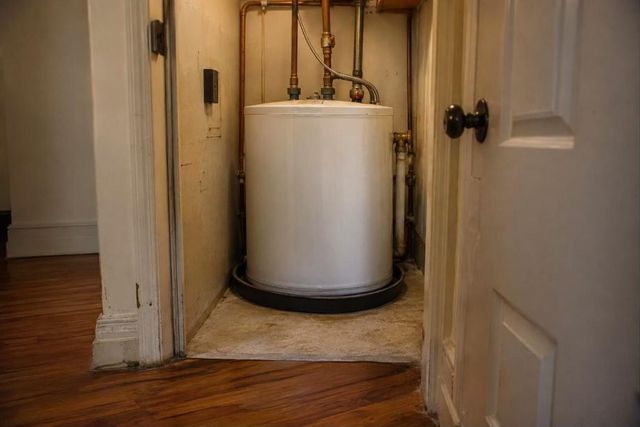
Eget bildefilnavn og alt-tekst på hver side
Skriv alt-teksten og tittelen til bildet i malen med plassholdere, som "Rørlegger i {city}", og legg inn et filnavn som plumber-in-{city}.jpg i bildekollonnen. Hver side får sin egen kopi av bildet under dette navnet, med alt-tekst, tittel, bildetekst og beskrivelse fylt ut fra raden.
Filnavn, alt-tekst, tittel, bildetekst og beskrivelse per side
Det fremhevede bildet endres også
LPagery erstatter bildet overalt der malen bruker det: i innholdet, i data fra sidebyggeren og som fremhevet bilde. Uansett hvor temaet ditt viser fremhevede bilder, viser hver side sitt eget. I Live Mode vises sider som deler én bildefil med sin egen alt-tekst.
Innholdsbilder, bilder i sidebyggeren og det fremhevede bildet
Slik fungerer det
Én bildekollonne i kildefilen din
- 1
Legg til et bilde på malsiden din
Plasser et bilde fra mediebiblioteket ditt på malsiden, for eksempel plumber.jpg, i innholdet eller som fremhevet bilde.
- 2
Legg til en bildekollonne
Gi en kolonne i kildefilen nøyaktig samme navn som bildefilen, plumber.jpg. Hver rad angir deretter bildet for den siden: et filnavn fra mediebiblioteket, en bilde-URL eller et navn med plassholdere som plumber-in-{city}.jpg.
- 3
Legg til plassholdere i bildedetaljene
Valgfritt: Skriv alt-teksten og tittelen til bildet i malen med plassholdere i mediebiblioteket, som "Rørlegger i {city}", slik at LPagery fyller dem ut for hvert kopierte eller nedlastede bilde.
- 4
Kontroller forhåndsvisningen og opprett
Forhåndsvisningen for bekreftelse av oppretting viser bildet for hver side ved siden av raden. LPagery oppretter deretter sidene, hver med sitt eget bilde.
Live Mode beholder én bildefil for hele settet
Når bildekollonnen inneholder et filnavn med plassholdere, beholder Live Mode bildet i malen som én enkelt fil i mediebiblioteket i stedet for en kopi for hver side, og fyller fortsatt ut alt-tekst og tittel per side. Bilde-URL-er lastes fortsatt ned. Når Virtuelle bilde-URL-er er aktivert i Innstillinger, vises bildet for hver side også under sitt eget filnavn.
Spørsmål om bildebehandling
- Hvilket abonnement trenger jeg?
Bildebehandling er en del av abonnementene Extended og Ultimate, og er aktivert som standard der. Du finner innstillingen under Innstillinger, i fanen Generering.
- Kan LPagery laste ned bilder fra URL-er?
Ja. Legg bilde-URL-en inn i raden, åpne deretter bildet i malen i mediebiblioteket og fyll ut Nedlastingsfilnavn, for eksempel plumber-in-{city}. LPagery laster ned hvert bilde til mediebiblioteket under dette navnet, med alt-tekst, tittel, bildetekst og beskrivelse fra bildet i malen. Uten et nedlastingsfilnavn viser forhåndsvisningen "Nedlastingsfilnavn mangler", og LPagery hopper over bildet.
- Hvilke bildeformater fungerer?
Navnet på bildekollonnen må slutte med .png, .jpg, .jpeg, .heic, .gif, .svg eller .webp, med små bokstaver, for eksempel plumber.jpg. Bilder som lastes ned fra en URL, kan være PNG, JPG, HEIC, GIF eller WebP.
- Vil oppdateringer fylle mediebiblioteket mitt med kopier?
Før LPagery kopierer eller laster ned et bilde, ser det etter et bilde med samme filnavn i mediebiblioteket ditt og bruker dette. Hvis du kjører en oppdatering på nytt, brukes bildene fra den første kjøringen igjen.
- Hva gjør Oppdater metadata?
Dette er en avmerkingsboks for bildet i malen i mediebiblioteket. Når en rad angir et bilde som allerede finnes i mediebiblioteket, lar LPagery alt-teksten og tittelen være som de er. Når Oppdater metadata er valgt, fyller LPagery dem ut fra alt-teksten, tittelen, bildeteksten og beskrivelsen til bildet i malen, der disse inneholder plassholdere.
- Trenger jeg det nøyaktige filnavnet?
Bruk filnavnet slik det vises i mediebiblioteket, for eksempel brooklyn-sink.jpg. Store og små bokstaver spiller ingen rolle, og LPagery finner også bilder som WordPress har lagret med -scaled i navnet.
- Fungerer det med Featured Image from URL (FIFU)?
Ja. Når FIFU-pluginet er aktivt, legger du til kolonnene lpagery_fifu_url og lpagery_fifu_alt i kildefilen. LPagery sender URL-en og alt-teksten fra hver rad til FIFU som det fremhevede bildet for siden. Dette fungerer for sider i Classic Mode.
Gi hver side sine egne bilder
Bildebehandling er en del av abonnementene Extended og Ultimate.