Vil du Vennligst lim inn den engelske teksten som skal oversettes til norsk. Jeg vil bevare tone, stil og formatering, og sørge for SEO-optimalisering på norsk. Om du har målgruppe eller nøkkelord du vil fokusere på, oppgi gjerne disse også. Deaktiver kommentarer Det ser ut til at teksten som skal oversettes mangler. Vennligst lim inn den engelske teksten du vil ha oversatt til norsk (bevar tone, stil og formatering, og sørg for SEO-optimisering). på din Vennligst lim inn teksten du vil ha oversatt fra engelsk til norsk, så oversetter jeg den og sørger for at tonen, stilen og formateringen bevares, samt at den er SEO-optimalisert. WordPress Vennligst lim inn teksten du vil at jeg skal oversette fra engelsk til norsk. Jeg vil bevare tone, stil og formatering, og sørge for at artikkelen er SEO-optimalisert på norsk. nettside? Her er en rask guide for å stoppe spam, forbedre nettstedets hastighet og opprettholde et ryddigere oppsett. Du kan:
- Bruk WordPress standardinnstillinger Å slå av kommentarer for nye eller eksisterende innlegg og mediefiler.
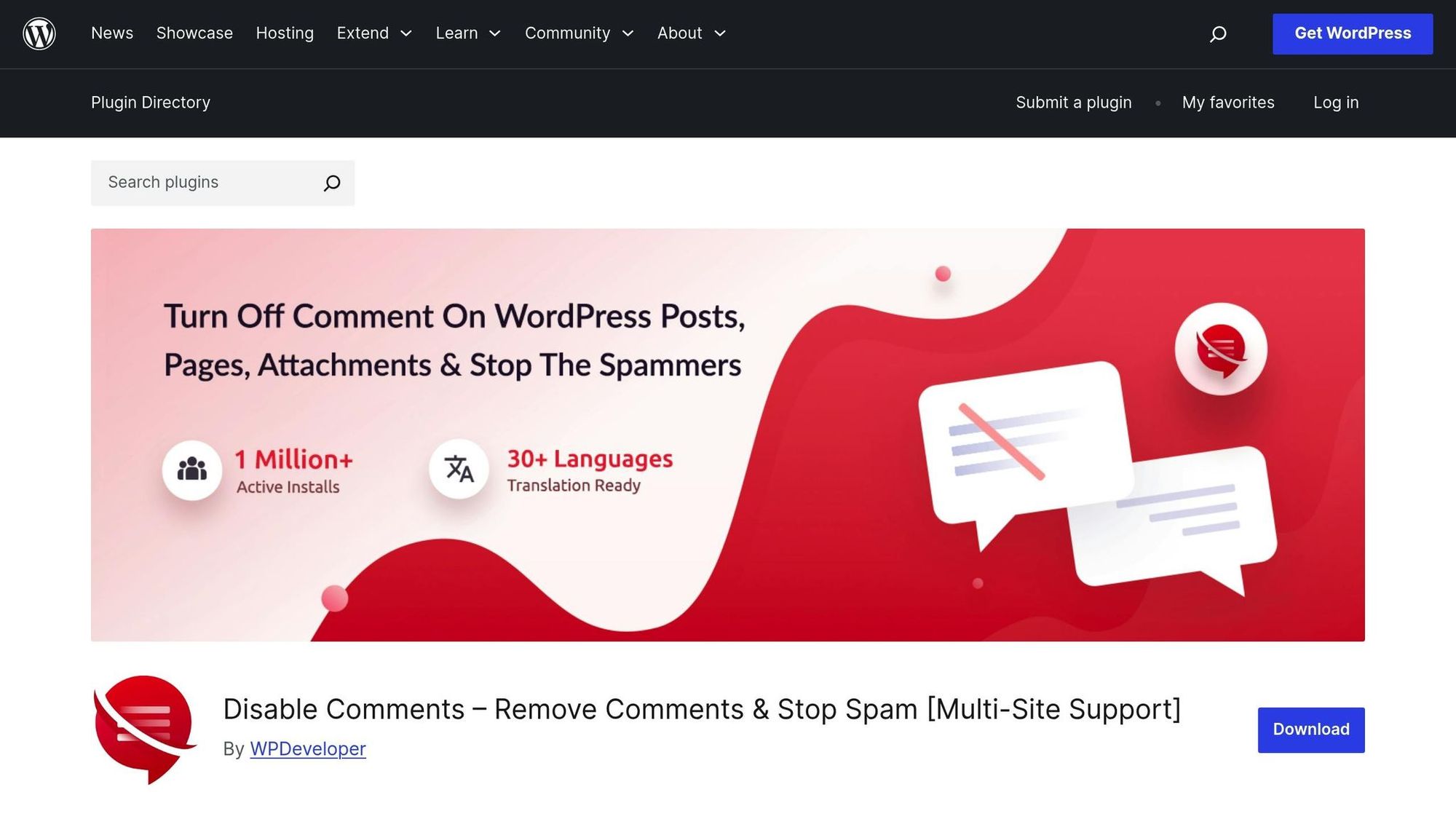
- Installer det Deaktiver Kommentarer-plugin for avansert kontroll, inkludert håndtering av kommentarer på tvers av flere nettsteder.
- Deaktiver kommentarer på spesifikke sider ved å bruke redigeringsinnstillinger eller regler for innleggstype.
- Søk kodebaserte løsninger for fullstendig tilpasning uten plugins.
Hver metode sikrer bedre sikkerhet, raskere innlastingstider og enklere nettstedadministrasjon. Fortsett å lese for trinn-for-trinn-instruksjoner som er skreddersydde for dine behov.
Metode 1: Ved bruk av WordPress Standardinnstillinger
WordPress har innebygde verktøy som hjelper deg med å administrere kommentarer på hele nettstedet ditt. Slik kan du kontrollere kommentarer uten å legge til utvidelser.
Steg 1: Slå av kommentarer for nye innlegg
I WordPress-dashbordet ditt, gå til Innstillinger > Diskusjon. Under "Standardinnstillinger for innlegg", fjern merket i boksen ved siden av "Tillat at folk kan legge igjen kommentarer på nye innlegg". Dette sikrer at alt nytt innhold du oppretter vil ha kommentarer deaktivert som standard.
TipsMens du er i diskusjonsinnstillingene, kan du også deaktivere pingbacks og trackbacks ved å fjerne avmerkingen i "Tillat lenkevarsler fra andre blogger". Dette kan bidra til å redusere søppelpost.
Steg 2: Deaktiver kommentarer Om eksisterende innlegg
For innleggene du allerede har publisert, bruk WordPress sin masse-redigeringsfunksjon for å spare tid:
- Gå til Innlegg > Alle innlegg i dashbordet ditt.
- Velg innleggene du vil redigere.
- Fra rullegardinmenyen for massehandlinger, velg «Rediger».
- Finn alternativet "Kommentarer", og velg "Ikke tillat."
- Klikk "Oppdater" for å bruke endringene.
Denne tilnærmingen er spesielt nyttig for nettsteder med mye eksisterende innhold.
Trinn 3: Forhindre Kommentarer På Mediefiler
Som standard tillater WordPress kommentarer på medievedlegg, noe som mange brukere overser. For å stoppe dette:
- Gå til Innstillinger > Diskusjon.
- Under "Andre innstillinger for kommentarer", fjern avmerkingen for "Tillat at folk kan kommentere på nye vedlegg."
- Lagre endringene dine.
Notat: Etter å ha gjort disse justeringene, dobbeltsjekk ved å teste nye innlegg, gå gjennom eksisterende innhold, laste opp medier og overvåke varsler for å sikre at innstillingene er korrekt implementert.
Disse innstillingene er enkle å reversere, slik at du senere kan aktivere kommentarer for bestemte innlegg eller mediefiler hvis det skulle være nødvendig.
Metode 2: Kommentarstyring med plugins
Hvis standardinnstillingene i WordPress ikke er tilstrekkelige – spesielt for multisite-nettverk eller mer komplekse regler – kan utvidelser gi deg detaljert kontroll over kommentarene.
Topputvidelser for håndtering av kommentarer
Funksjon | Deaktiver kommentarer | Andre |
|---|---|---|
Administrasjon av flere lokasjoner | Ja | Begrenset |
Fjerning av eksisterende kommentarer | Ja | Nei |
Filtre etter innholdstype | Ja | Ja |
Deaktiver kommentarer Skiller seg ut med sin evne til å administrere kommentarer på tvers av flere steder og et grundig sett med verktøy for håndtering av kommentarer.
Slik konfigurerer du Disable Comments-tillegget
Å installere og sette opp et plugin som Disable Comments er enkelt. Følg disse trinnene:
- Gå til Utvidelser > Legg til nytt i WordPress-dashbordet ditt.
- "Deaktiver kommentarer."
- Klikk Installer nå, deretter Aktiver.
- Gå til Innstillinger > Deaktiver kommentarer.
- Velg om du vil deaktivere kommentarer "Overalt" eller "På spesifikke innleggstyper."
- Lagre endringene.
Eksperttips: Etter å ha aktivert pluginet, tøm nettstedets cache. Dette sikrer at alle kommentarrelaterte elementer blir helt fjernet fra sidene dine.
Administrere kommentarer på tvers av flere nettsteder
For byråer eller team som håndterer flere nettsteder, her er hvordan du effektivt administrerer kommentarinnstillingene:
- Bruk Nettverksadministrator Kontroller for å anvende innstillinger på tvers av alle nettsteder i nettverket.
- Tillat individuelle nettsideeiere å gjøre sine egne justeringer ved behov.
- Automatisk tømming av hurtigbuffer sikrer et konsistent utseende på tvers av alle nettsteder.
Før du gjør nettverksomfattende oppdateringer, ta en sikkerhetskopi av databasen for å beskytte integriteten til kundenes nettsteder.
Denne sentraliserte metoden er forskjellig fra neste teknikk, som fokuserer på å tilpasse kommentarer for spesifikke sider.
Metode 3: Slå av kommentarer for enkelte sider
Noen ganger må du slå av kommentarer på spesifikke sider, mens kommentarene forblir åpne på andre steder. Dette er spesielt praktisk for lokale tjenesteleverandører som ønsker å holde bloggdiskusjonene åpne, men foretrekker å slå av kommentarer på sider som omhandler tjenester. WordPress gjør dette enkelt å administrere.
Justering av innstillinger for kommentarer på siden
For å deaktivere kommentarer på enkelte sider eller innlegg:
- Åpne siden eller innlegget i redigeringsverktøyet.
- I øverste høyre hjørne, klikk. Skjermalternativer og aktiver avkrysningsboksen «Diskusjon».
- Rull ned til sidefeltet, finn den Diskusjon seksjonen, og fjern avmerkingen for "Tillat kommentarer".
Bruke Regler for Innleggstyper med en Plugin
Hvis du bruker Disable Comments-pluginet, kan du bruke innstillinger basert på innleggstyper:
- Gå til Innstillinger > Deaktiver Kommentarer.
- Velg "På bestemte innleggstyper."
- Velg spesifikke innleggstyper der du vil deaktivere kommentarer.
For utviklere, her er en kodesnutt som deaktiverer kommentarer på alle sider:
<code class="language-php">function disable_comments_on_pages($open, $post_id) { $post = get_post($post_id); if ($post->post_type == 'page') { return false; } return $open; } add_filter('comments_open', 'disable_comments_on_pages', 10, 2); </code>
Viktig: Bruk bare denne koden hvis du allerede har deaktivert kommentarer på hele nettstedet ved hjelp av de tidligere metodene.
Denne metoden lar deg finjustere kommentarinnstillingene, slik at engasjementet ligger der det er mest effektivt, samtidig som det begrenses på andre områder.
sbb-itb-4893451
Metode 4: Kodebaserte løsninger
For utviklere som foretrekker en lettvekts tilnærming uten å være avhengig av plugins, gir kodebaserte metoder en måte å deaktivere kommentarer på samtidig som man beholder full kontroll over implementeringen.
Endringer i functions.php
For å deaktivere kommentarer på hele nettstedet ditt og fjerne tilhørende brukergrensesnitt-elementer, legg til følgende kode i temaets functions.php-fil.
<code class="language-php">// Deaktiver støtte for kommentarer og trackbacks i innholdstyper
function df_disable_comments_post_types_support() { $post_types = get_post_types(); foreach ($post_types as $post_type) { if (post_type_supports($post_type, 'comments')) { remove_post_type_support($post_type, 'comments'); remove_post_type_support($post_type, 'trackbacks'); } } } add_action('admin_init', 'df_disable_comments_post_types_support'); // Lukk kommentarer på frontend function df_disable_comments_status() { return false; } add_filter('comments_open', 'df_disable_comments_status', 20, 2); add_filter('pings_open', 'df_disable_comments_status', 20, 2); // Skjul eksisterende kommentarer function df_disable_comments_hide_existing_comments($comments) { $comments = array(); return $comments; } add_filter('comments_array', 'df_disable_comments_hide_existing_comments', 10, 2); // Fjern kommentarsiden fra menyen function df_disable_comments_admin_menu() { remove_menu_page('edit-comments.php'); } add_action('admin_menu', 'df_disable_comments_admin_menu'); // Omdiriger brukere som prøver å få tilgang til kommentarsiden function df_disable_comments_admin_menu_redirect() { global $pagenow; if ($pagenow === 'edit-comments.php') { wp_redirect(admin_url()); exit; } } add_action('admin_init', 'df_disable_comments_admin_menu_redirect'); // Fjern kommentarer-metabox fra dashbordet function df_disable_comments_dashboard() { remove_meta_box('dashboard_recent_comments', 'dashboard', 'normal'); } add_action('admin_init', 'df_disable_comments_dashboard'); // Fjern lenker til kommentarer fra admin-baren function df_disable_comments_admin_bar() { if (is_admin_bar_showing()) { remove_action('admin_bar_menu', 'wp_admin_bar_comments_menu', 60); } } add_action('init', 'df_disable_comments_admin_bar'); </code>
Bruke barne-tema trygt
Hvis du jobber med et foreldretema, er det tryggere å opprette et barne-tema for å sikre at endringene dine vedvarer gjennom oppdateringer. Slik gjør du det:
- Legg til en header i style.cssVennligst lim inn teksten du ønsker oversatt fra engelsk til norsk. Vennligst legg ved den engelske teksten du vil ha oversatt til norsk, slik at jeg kan bevare tonen, stilen og formatet og sikre SEO-optimalisering. <code class="language-css">/* Tema Navn: Foreldret tema Barntema: parent-theme */</code>
- Registrer og last inn foreldretema-stiler i functions.phpVennligst oppgi den engelske teksten du vil ha oversatt til norsk. Vennligst lim inn den engelske teksten du vil ha oversatt til norsk, så skal jeg beholde tonen, stilen og formateringen, og gjøre den SEO-optimalisert. <code class="language-php">function child_theme_enqueue_styles() { wp_enqueue_style('parent-style', get_template_directory_uri() . '/style.css'); } add_action('wp_enqueue_scripts', 'child_theme_enqueue_styles'); </code>
- Plasser koden som deaktiverer kommentarer i barne-temaets functions.php..
Denne metoden sikrer at tilpasningene dine forblir intakte selv om foreldetemaet blir oppdatert.
Fjerning av CSS-kommentarer
For en rask visuell løsning kan du skjule kommentarseksjonene ved hjelp av CSS. Legg til følgende kode i temaets stilark:
<code class="language-css">.comments-area, #comments, .comment-respond, .comment-form { display: none !important; } </code>
Viktige NotaterVennligst oppgi teksten som skal oversettes fra engelsk til norsk. Ingen tekst ble gitt.
- Denne metoden skjuler bare kommentarene visuelt – de lastes fortsatt inn i kildekoden.
- CSS-velgere kan variere avhengig av temaet ditt.
- Skjult innhold kan utgjøre SEO-risiko, så kombiner dette med å deaktivere kommentarer på serversiden for bedre resultater.
Skjuling av kommentarer med CSS er en rask løsning, men det anbefales vanligvis å bruke PHP-baserte metoder eller plugins for en mer omfattende tilnærming til å deaktivere kommentarer.
Beste praksis for testing
Før du implementerer endringer, følg disse trinnene for å sikre at alt fungerer sømløst:
- Bruk et staging-nettsted for testing.
- Sjekk kompatibilitet på tvers av ulike temaer og nettlesere.
- Test med ulike brukerroller for å bekrefte funksjonaliteten.
- Sørg for mobilresponsivitet.
- Sjekk etter konflikter med andre plugins eller tilpasset kode.
Påvirkning på lokal søkemotoroptimalisering
Å deaktivere kommentarer kan påvirke synligheten din i lokal søk på flere måter, både positivt og negativt. Her er hva du trenger å vite:
Ytelsesfordeler
Fjerning av kommentarer kan føre til tekniske forbedringer som indirekte forbedrer søkemotoroptimalisering (SEO):
- Raskere Lastetider: Å fjerne forespørsler i databasen som gjelder kommentarer fremskynder innlasting av siden, noe som er en kjent rangeringfaktor for søkemotorer.
- Bedre sikkerhet: Uten et kommentarsystem er nettstedet ditt mindre sårbart for potensielle trusler.
- Lavere serverbelastning: Hostingtjenester utnyttes mer effektivt, spesielt i perioder med mye trafikk.
Viktige lokale SEO-hensyn
- Fordeler: Raskere innlastingstider, redusert risiko for spamstraff og et mer effektivt crawlbudsjett.
- Ulemper: Tap av brukerinteraksjonssignaler og mindre hyppige innholdsoppdateringer.
- Omgåelser: Kompensér ved å oppdatere din Google Bedriftsprofil (GBP) og ved bruk av lokasjonsbasert skjemamarkering.
Selv om Google verdsetter kvalitetsinnhold generert av brukere, de fleste kommentarer om lokale bedrifter har en tendens til å mangle dybde (for eksempel «Fantastisk service!») og gir ikke mye verdi. Å fjerne dem kan ofte gjøre innholdet ditt mer fokusert og relevant.
For å holde dine lokal SEO sterk uten kommentarer:
- Bruk strukturert data: Legg til Skjemamarkering for lokal virksomhet for å hjelpe søkemotorene med å forstå nettstedet ditt bedre.
- Fokus på innholdUtvikle lokasjonsbasert innhold, som guider til tjenesteområder, for å holde nettstedet ditt oppdatert.
- Vis sosialt bevis: Inkluder bekreftede kundeomtaler ved hjelp av skjemamarkering (schema markup) for økt troverdighet.
Neste vil vi veilede deg i å velge den beste strategien for dine forretningsbehov.
Konklusjon: Velg din metode
For å opprettholde en profesjonell online tilstedeværelse og forbedre lokale søkerangeringer, er det viktig å velge riktig tilnærming for å håndtere kommentarer på WordPress-nettstedet ditt. Slik avgjør du basert på dine behov:
- For grunnleggende behovBruk WordPress sine innebygde innstillinger. Dette er den raskeste og enkleste måten å slå av kommentarer på for eiere av et enkelt nettsted som ønsker en problemfri løsning.
- For Administrasjon Av Flere Nettsteder: Disable Comments-tillegget er et godt valg. Det gir sentral kontroll, noe som gjør det enklere å håndtere kommentarinnstillinger på tvers av et nettverk av nettsteder.
- For utviklere: Hvis du ønsker full kontroll, kan redigering av filen functions.php gi fullstendig fjerning av kommentarsystemet. Dette alternativet er ideelt for de som har kodeferdigheter.
Når du gjør endringer, tenk på hvor enkelt det vil være å reversere dem for midlertidige kampanjer. For nettsteder med høy trafikk bør du ha serverens ytelse i tankene. Å teste endringer i et staging-miljø er alltid et smart trekk for å sikre at alt fungerer problemfritt. Denne tilnærmingen støtter en lokal SEO-strategi som fokuserer på rent og konverteringsvennlig innhold i stedet for uadministrerte brukerinteraksjoner.
Vanlige spørsmål
Hvordan fjerner jeg kommentarfeltet fra et WordPress-innlegg?
For å deaktivere kommentarer på et spesifikt blogginnlegg i WordPress:
- Åpne innlegget for redigering.
- I den Dokument sidefelt, finn den Diskusjon seksjon.
- Fjern avmerkingen i boksen for Tillat kommentarer.
- Klikk Oppdater Lagre endringer.
For å håndtere flere innlegg samtidig, se på trinnene for masse-redigering som er nevnt i Metode 1, Steg 2.
Hvordan deaktiverer jeg kommentarer på WordPress?
Slik deaktiverer du kommentarer på hele WordPress-nettstedet ditt:
- Gå til Innstillinger > Diskusjon i WordPress-dashbordet ditt.
- Fjern markeringen for alternativet. Tillat folk å kommentere på nye artikler..
- Treff Lagre endringer.
For avansert styring, for eksempel å administrere kommentarer på spesifikke innleggstyper eller på tvers av et multisite-oppsett, vurder å bruke plugins som forklart i Metode 2. For trinn-for-trinn veiledning, se Metode 1 eller Metode 2 i artikkelen.
Relaterte innlegg
- Slik dupliserer du en side i WordPress
- Slik legger du inn en PDF-fil i WordPress
- Slik avpubliserer du en side i WordPress
- Slik kopierer du en side i WordPress

I’m an experienced SEO professional with over a decade of helping over 100 businesses rank higher online, especially local businesses, e-commerce stores and SaaS. As the co-founder of LPagery, I specialize in practical, proven strategies for regular SEO and Local SEO success.
Dette innlegget kan inneholde affiliatelenker som gir oss en provisjon ved kjøp av et gitt produkt.
I’m an experienced SEO professional with over a decade of helping over 100 businesses rank higher online, especially local businesses, e-commerce stores and SaaS. As the co-founder of LPagery, I specialize in practical, proven strategies for regular SEO and Local SEO success.