Insertar PDFs en WordPress Es una forma sencilla de compartir documentos como menús, guías o folletos sin necesidad de descargar. A continuación se presentan los tres métodos principales para hacerlo:
- Biblioteca de Medios de WordPress: Cargar e incrustar PDFs directamente utilizando las funciones integradas de WordPress. Ideal para configuraciones rápidas, pero con opciones de personalización limitadas.
- Plugins de PDF: Usa herramientas como Incrustador de PDF o EmbedPress para características avanzadas como diseño adaptable, enlaces clicables y controles de navegación.
- HTML personalizado: Agrega un iframe a tu contenido para obtener un control total sobre la visualización y un mejor rendimiento, pero se requieren conocimientos básicos de programación.
Comparación Rápida
Método | Facilidad de uso | Características | Ideal para |
|---|---|---|---|
Biblioteca de Medios | Fácil | Incrustación básica | Configuraciones simples |
Plugins de PDF | Moderado | Personalización avanzada | Documentos interactivos |
HTML personalizado | Avanzado | Control total | Optimización del rendimiento |
Elige el método que mejor se adapte a tus necesidades, ya sea que priorices la simplicidad, la interactividad o la personalización.
Método 1: WordPress Biblioteca de medios
La Biblioteca de Medios de WordPress es una forma sencilla de insertar PDFs en tu sitio web. Es una función integrada, por lo que no necesitas plugins ni conocimientos técnicos, lo que la convierte en una opción rápida para que las pequeñas empresas compartan documentos.
Cómo Subir y Agregar PDFs
Agregar un PDF a través de la Biblioteca de Medios es un proceso sencillo:
- Sube tu PDF: Ve a la Biblioteca de Medios en tu panel de WordPress, haz clic en "Añadir nuevo" y sube tu PDF ya sea arrastrándolo y soltándolo o navegando por tus archivos.
- Inserta el PDF en tu contenidoPor favor, proporciona el texto en inglés que deseas traducir al español. No se proporcionó texto en inglés para traducir. Por favor introduce el texto en inglés que quieres traducir al español, y cualquier indicación de SEO, tono o formato que deba conservarse.
- Editor de bloquesUtiliza el bloque 'PDF Embedder' en el editor de Gutenberg para incrustar tu PDF directamente en la página o entrada. [2].
- Editor Clásico: Haz clic en ‘Agregar medio’ encima del editor, selecciona tu PDF de la Biblioteca de Medios y agrégalo a tu contenido [4].
Aspecto | Detalles de la Biblioteca de Medios |
|---|---|
Tamaño máximo de archivo | Depende del hosting (usualmente 2-50 MB) |
Formatos Compatibles | Solo archivos PDF |
Pantalla Predeterminada | Se abre en una nueva ventana o como enlace de descarga. |
Soporte móvil | Básico, no optimizado para la responsividad. |
Desventajas de la Biblioteca de Medios
Aunque este método es fácil de usar, existen algunas desventajas que podrían afectar la experiencia del usuario:
- Personalización limitada: Los PDFs se abren en una nueva ventana y carecen de opciones de visualización avanzadas o controles de navegación. [1].
- Preocupaciones sobre la pantalla y la seguridad: La visualización móvil puede ser problemática, y no hay protección contra la compartición no autorizada [3].
- Sin RastreoNo podrás ver cómo interactúan los usuarios con tus PDFs.
Si su negocio necesita características como diseño responsivo, analíticas o una mejor personalización, un plugin de PDF dedicado podría ser una mejor opción. Estas limitaciones hacen que el método de la Biblioteca de Medios sea menos adecuado para empresas con requisitos más avanzados.
Método 2: Plugins de WordPress para PDFs
Si las características básicas de la Biblioteca de Medios no son suficientes, los plugins pueden darte más control sobre la inserción de PDFs. Dos opciones populares en 2025 son Incrustador de PDFs y EmbedPress.
Configurando el Incrustador de PDF Complemento
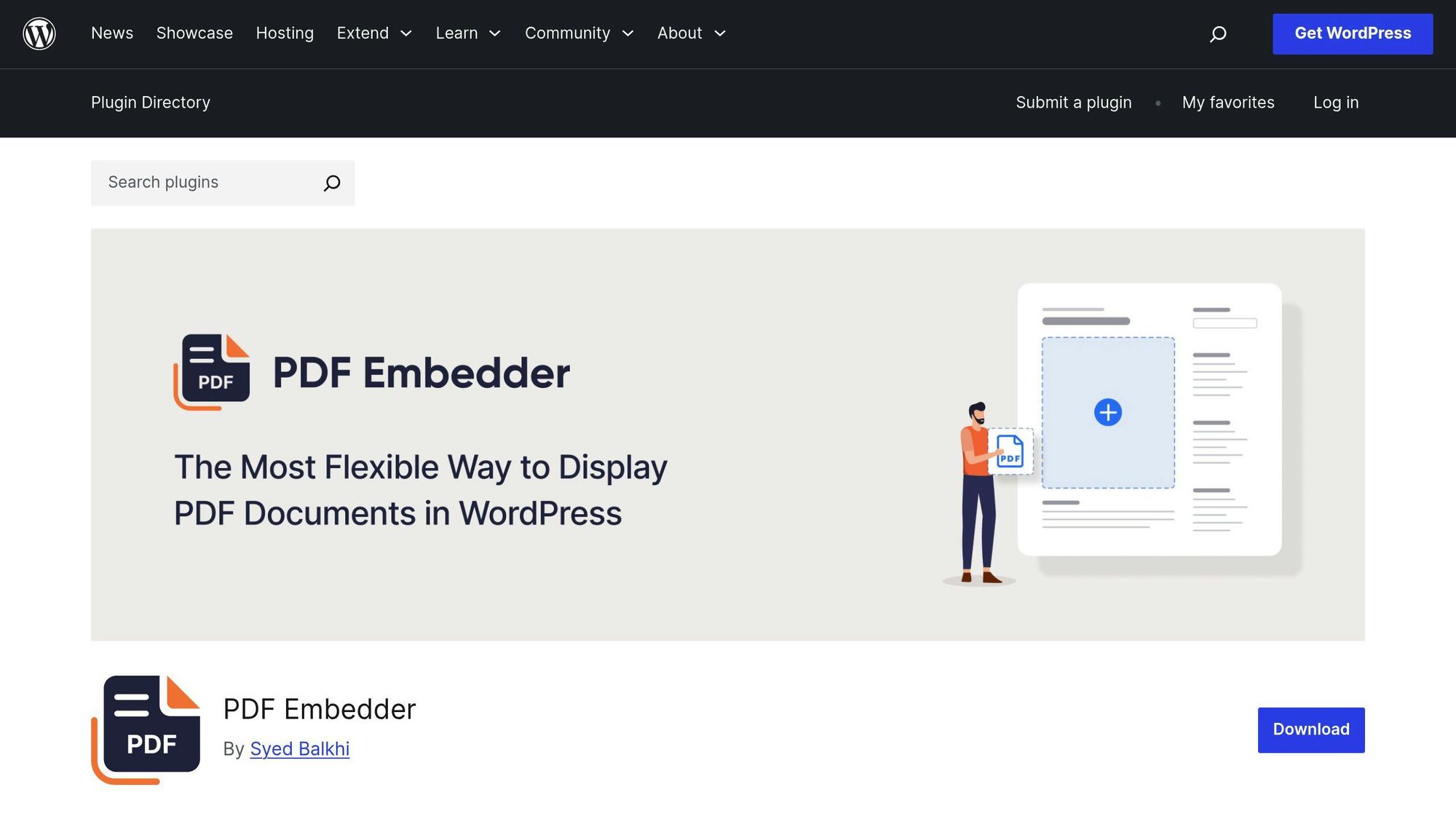
Comenzar a usar PDF Embedder es sencillo:
- Ir a "Plugins > Añadir nuevo" en tu panel de WordPress.
- Buscar Incrustador de PDF y haz clic Instalar.
- Activa el plugin y ajusta la configuración según sea necesario.
La versión gratuita incluye dimensionado automático y una barra de herramientas de navegación básica. Por 29,50 USD al año, la versión premium añade funciones como botones de descarga y enlaces clicables dentro de PDFs. [1].
PDF Embedder es excelente si buscas un complemento centrado en PDFs. Sin embargo, si necesitas una herramienta que también maneje otros tipos de medios, EmbedPress podría ser una opción más adecuada.
Usando EmbedPress
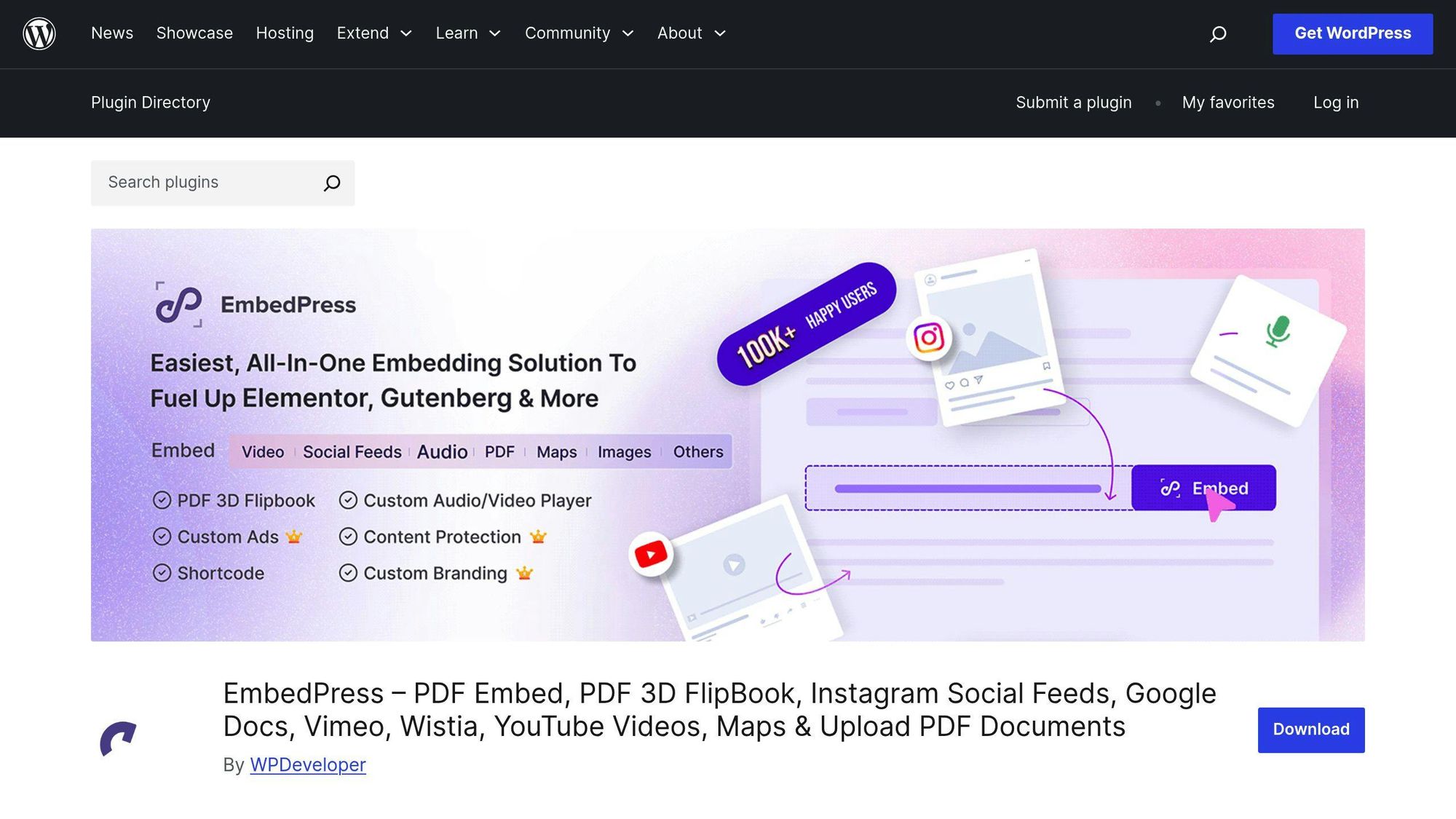
EmbedPress funciona a la perfección con constructores de páginas como Elementor y Divi. Ofrece diseño responsive, inserción con un solo clic y soporta WPML para la traducción. Esto lo convierte en una opción sólida para empresas que gestionan diferentes tipos de medios, no solo PDFs.
Comparando PDF Embedder y EmbedPress
Característica | PDF Embedder Gratis | Incrustador de PDF Premium | EmbedPress Gratis | EmbedPress Pro |
|---|---|---|---|---|
Características principales | Navegación básica, Diseño responsivo | Navegación avanzada, Botón de descarga, Diseño responsivo | Inserción básica, Diseño responsive | Inserción avanzada, Opciones de descarga, Diseño responsive |
Soporte de hipervínculos | No | Sí | No | Sí |
Integración del Constructor de Páginas | No | No | Sí | Sí |
Branding Personalizado | No | No | No | Sí |
Características de Seguridad | Básico | Protección avanzada de PDF | Básico | Avanzado |
Precios | Gratis | Desde 29,50 USD al año | Gratis | Planes personalizados |
Para las pequeñas empresas que desean tener control total sobre la incrustación de PDFs, PDF Embedder Premium es una opción sencilla. Si necesita soporte para otros tipos de medios, EmbedPress ofrece mayor flexibilidad [3].
"Las necesidades específicas de su sitio web y los tipos de contenido que planea incrustar deben guiar su elección. PDF Embedder se destaca en características específicas de PDF, mientras que EmbedPress ofrece un soporte más amplio para medios." [3]
Las versiones premium de ambos plugins también incluyen seguridad avanzada para evitar que tus PDFs sean compartidos o impresos sin permiso. [3].
Método 3: Código HTML para PDFs
Usar HTML para incrustar PDFs te da un control directo sobre cómo se ve el documento en tu sitio. También puede mejorar el rendimiento de la página, ya que no se requieren plugins.
Pasos para incrustar un PDF en HTML
- Sube tu PDF: Añade tu PDF a la Biblioteca de Medios (consulta el Método 1 para instrucciones).
- Agregar el código: Inserte el siguiente código iframe en el editor HTML de su página o entrada de WordPress:
<code class="language-html"><iframe src="https://example.com/wp-content/uploads/2024/01/your-pdf.pdf" width="100%" height="500" frameborder="0" scrolling="no" sandbox="allow-same-origin allow-scripts" loading="lazy"> </iframe> </code>
Atributos OpcionalesPor favor proporciona el texto en inglés que quieres traducir al español. Mantendré el tono, el estilo y el formato, y optimizaré el contenido para SEO en español.
- sandbox: Añade una capa adicional de seguridad al restringir ciertas acciones dentro del iframe.
- loading="lazy": Retrasa la carga del PDF hasta que sea necesario, mejorando la velocidad de la página.
- Desplazamiento: Ajusta si los usuarios pueden desplazarse dentro del marco incrustado.
Ventajas y Desventajas del Método HTML
Aspecto | Beneficios | Desventajas |
|---|---|---|
Rendimiento | Sin sobrecarga de plugins, carga más rápida | Interactividad limitada |
Personalización | Control total sobre el tamaño y la apariencia | Se requieren conocimientos básicos de HTML |
Seguridad | Control directo sobre el alojamiento de archivos | Se requieren medidas de seguridad manuales. |
Soporte para dispositivos móviles | Se puede hacer responsive con CSS | Puede que se necesiten ajustes adicionales para las vistas móviles. |
Características | Fácil de configurar | Carece de herramientas de navegación integradas |
Consejos para una mejor implementación
- Usa HTTPS Para garantizar la entrega segura de archivos y probar el PDF en diversos dispositivos para garantizar la compatibilidad.
- Mantén los tamaños de archivo por debajo de 5 MB para evitar tiempos de carga lentos.
- Uso Consultas de medios en CSS para mejorar la visualización en pantallas más pequeñas.
- Tenga en cuenta la compatibilidad entre navegadores al agregar funciones personalizadas.
Si bien incrustar PDFs con HTML ofrece flexibilidad y control, afinar el diseño del documento y la experiencia del usuario es fundamental. A continuación, exploraremos cómo optimizar los PDFs tanto para la usabilidad como para los motores de búsqueda.
sbb-itb-4893451
Consejos y estándares para la incrustación de PDF
Reducir el tamaño de los archivos PDF
Los archivos PDF grandes pueden afectar el rendimiento de tu sitio. La investigación de Google demuestra que incluso un retraso de 1 segundo en el tiempo de carga de la página puede reducir las conversiones en un 7%. [1].
Para reducir el tamaño de tus archivos PDF en Adobe Acrobat, navegue a Archivo > Guardar como Otro > PDF de tamaño reducido, elige compatibilidad (Acrobat 10.0 o posterior) y guarda. Alternativamente, herramientas en línea como SmallPDF (reduce el tamaño del archivo hasta un 70%) y PDFCrowd (logra una reducción del 40-60%) puede ayudar con la compresión rápida.
Después de redimensionar, asegúrate de que tus archivos PDF se muestren sin problemas en todos los dispositivos.
Visualización de PDF en dispositivos móviles
Con más de la mitad del tráfico web proveniente de dispositivos móviles, garantizar que los PDFs sean compatibles con móviles es imprescindible. Así es como puedes hacer que funcionen sin problemas en teléfonos inteligentes y tabletas:
- Usa una iframe de ancho al 100% para permitir que los PDFs se ajusten a diferentes tamaños de pantalla.
- Verifica si tu tema de WordPress incluye etiquetas meta responsivas para un escalado adecuado en dispositivos móviles.
Para una experiencia aún mejor, herramientas como Incrustador de PDF Premium Ofrecemos características como:
- Desplazamiento continuo para una lectura más fácil
- Navegación táctil
- Controles de zoom ajustables para una mejor visibilidad
Optimizar para dispositivos móviles es solo una parte de la ecuación. Hacer que los archivos PDF sean accesibles para todos es igualmente importante.
Configuración de accesibilidad de PDF
Los PDFs accesibles ayudan a garantizar que todos los usuarios, incluidas las personas con discapacidad, puedan interactuar con su contenido de manera efectiva. Esto es especialmente importante para las empresas que desean atender a una audiencia diversa.
Prácticas clave para la accesibilidadPor favor proporciona el texto en inglés que deseas traducir al español. Sin el contenido no puedo realizar la traducción.
- Utilice tipografías legibles (12 pt o más) y mantenga un buen contraste de color.
- Añade texto alternativo para todas las imágenes.
- Habilite las etiquetas en el documento para soportar lectores de pantalla.
Mejorar la navegación también es crucial. Incluya marcadores, una tabla de contenidos y establezca un orden de lectura lógico.
Función de accesibilidad | Propósito | Cómo Implementar |
|---|---|---|
Etiquetas de documentos | Permite el uso de lectores de pantalla | Añadir etiquetas a través del panel de Etiquetas de Adobe Acrobat |
Texto alternativo | Descripciones de imágenes para usuarios con discapacidad visual | Agregar mediante las propiedades del documento |
Orden de lectura | Asegura un flujo lógico de contenido | Ajustar en Herramientas Avanzadas > Orden de Lectura |
Conclusión: Elige el mejor método de incrustación de PDF
Seleccionar el método adecuado para insertar PDFs depende de tus necesidades y conocimientos técnicos. Aquí tienes un desglose para ayudarte a decidir:
El Biblioteca de Medios de WordPress es una opción simple si tú:
- Tener PDFs básicos sin características interactivas.
- No necesitas opciones de visualización avanzadas.
- ¿Quieres omitir la instalación de plugins?
Si necesitas más funciones, Plugins de PDF Son una excelente opción. Funcionan muy bien si tú:
- ¿Quieres presentaciones en PDF con aspecto profesional?
- Necesito enlaces clicables y una visualización optimizada para dispositivos móviles.
- Prefiera una interfaz fácil de usar.
Para aquellos que se sienten cómodos con la programación, el HTML personalizado Este método encaja bien. Es ideal para usuarios que:
- Tener habilidades de programación.
- ¿Quieres tener control total sobre cómo se muestran los PDFs?
- ¿Quieres reducir la dependencia de los plugins?
- Enfócate en optimizar el rendimiento del sitio web.
Aquí tienes una rápida comparación para aclarar las cosas:
Necesidad de la Funcionalidad | Método | Beneficios |
|---|---|---|
Pantalla y Configuración Básicas | Biblioteca de Medios | Sin plugins, utiliza las herramientas integradas de WordPress. |
Documentos interactivos | Plugins de PDF | Incluye navegación, zoom e indexación. |
Implementación personalizada | HTML personalizado | Control total y rendimiento mejorado. |
Cada método tiene un propósito específico, ayudándote a incrustar PDFs mientras mejoras la experiencia del usuario y apoyas el SEO. [1]. Para la mayoría de las empresas, los plugins de PDF encuentran el equilibrio adecuado entre la facilidad de uso y la funcionalidad, ofreciendo características como el redimensionamiento automático y los controles de navegación.
Elige el método que mejor se adapte a las necesidades de tu sitio web. Si gestionas varios archivos PDF, como menús o catálogos, los plugins premium pueden simplificar las actualizaciones y aportar un toque pulido.
Preguntas frecuentes
A continuación encontrarás respuestas a algunas preguntas frecuentes sobre la incrustación de PDFs, para que puedas sacar el máximo partido a tu configuración.
¿Cómo mostrar un PDF en WordPress sin plugins?
Puedes subir tu PDF usando la opción ‘Add Media’ en el editor, copiar la URL del archivo y pegarla en tu contenido. Aunque es sencillo, este método no ofrece funciones avanzadas como la visualización en la página, el zoom o las herramientas de navegación. [2].
¿Cuál es la diferencia entre las opciones del plugin de PDF?
PDF Embedder y EmbedPress satisfacen diferentes necesidades. Aquí tienes una comparación rápida:
Característica | Incrustador de PDF | EmbedPress |
|---|---|---|
Función Central | Visualización centrada en PDF | Soporte multimedia |
Navegación | Controles integrados | Controles básicos |
Características Premium | Enlaces clicables | Más opciones de medios |
Soporte móvil | Totalmente adaptable | Diseño responsive |
Área de Enfoque | Visualización de PDF | Embeddings versátiles |
¿Cuáles son las principales consideraciones de seguridad?
Ya sea que utilice plugins o HTML personalizado, mantenga sus PDFs seguros subiendo solo desde fuentes confiables, actualizando regularmente los plugins y limitando el acceso según los roles de usuario.
¿Cómo puedo rastrear la interacción con archivos PDF?
Puedes rastrear la interacción con PDFs usando herramientas como Google Analytics, métricas específicas de plugins o estadísticas de descargas de WordPress. Estos datos pueden ayudarte a refinar tu estrategia de contenido y a mejorar la experiencia del usuario.
¿Cuál es la mejor manera de optimizar los PDFs para la visualización en dispositivos móviles?
Para garantizar un rendimiento fluido en dispositivos móviles, comprima los PDFs a menos de 5 MB, utilice plugins responsivos y asegúrese de que el texto se ajuste correctamente. Esto mantiene sus documentos fáciles de leer sin sacrificar la calidad.

I’m an experienced SEO professional with over a decade of helping over 100 businesses rank higher online, especially local businesses, e-commerce stores and SaaS. As the co-founder of LPagery, I specialize in practical, proven strategies for regular SEO and Local SEO success.
blog.affiliateDisclaimer
I’m an experienced SEO professional with over a decade of helping over 100 businesses rank higher online, especially local businesses, e-commerce stores and SaaS. As the co-founder of LPagery, I specialize in practical, proven strategies for regular SEO and Local SEO success.